
软件标签: 屏幕录像专家 录制软件
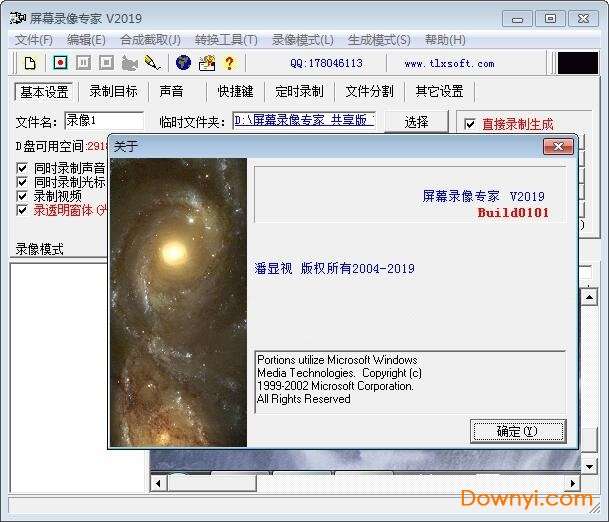
屏幕录像专家2019共享版是一款深受用户欢迎的屏幕录制软件,软件体积小、安装简单快速,能够捕捉电脑上的所有操作,音画清晰同步,支持录制转换成各种视频格式,有需要的朋友欢迎来体验!
屏幕录像专家共享版介绍
专业的屏幕录像制作工具,使用它可以轻松地将屏幕上的软件操作过程、网络教学课件、网络电视、网络电影、聊天视频、游戏等录制成flash动画、wmv动画、avi动画、flv、mp4动画或者自播放的exe动画,也支持摄像头录像。本软件具有长时间录像并保证声音完全同步的能力,支持win7下声音内录。本软件使用简单,功能强大,是制作各种屏幕录像、软件教学动画和制作教学课件的首选软件。

安装教程
1、在本站下载资源包并且解压缩,双击.exe文件开始安装;
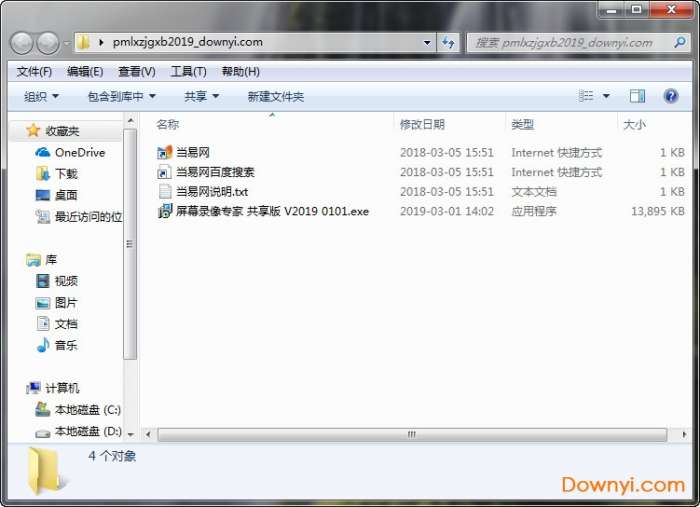
2、弹出窗口,点击“下一步”;
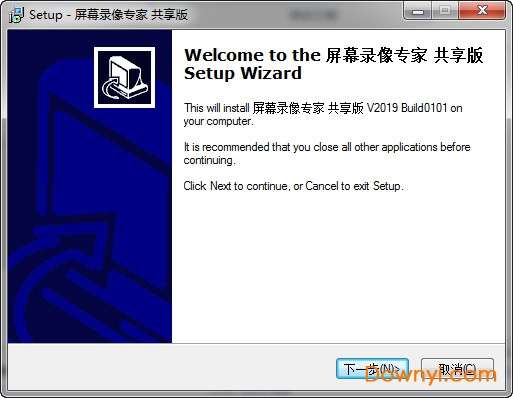
3、用户协议,勾选“我同意此许可协议”,下一步;

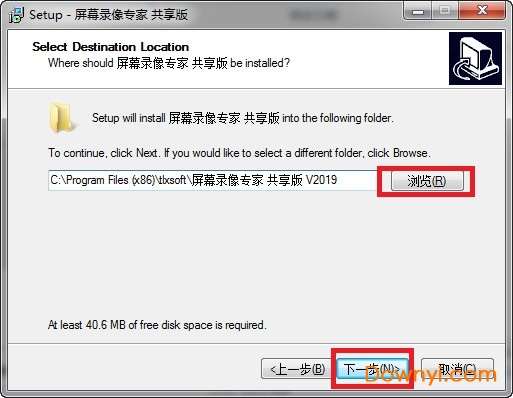
4、选择安装路径,这里可以点击“浏览”自定义安装的路径,完成后点击“下一步”;
5、创建开始文件夹,这里默认即可,下一步;

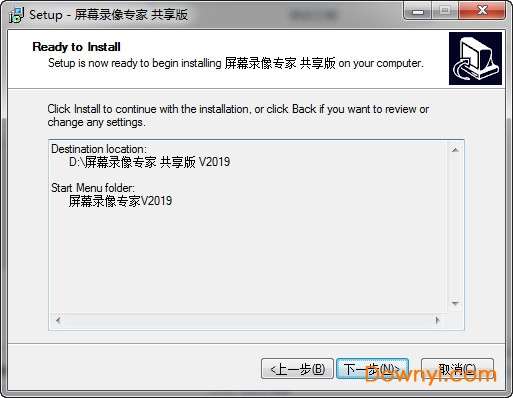
6、在弹出的窗口单击“下一步”;
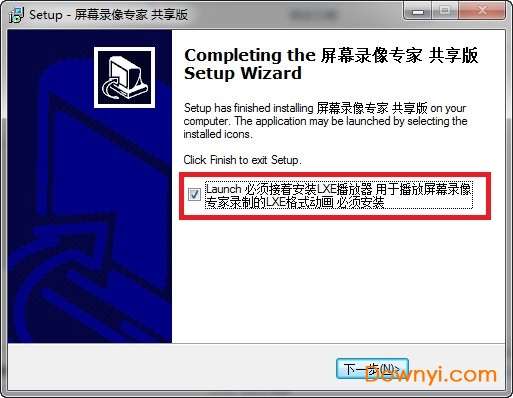
7、到这里安装完成,软件需要与lxe播放器相关联,没有的朋友可以在这里勾选,点击下一步即可自动安装,不需要的朋友去掉勾选即可。
屏幕录像专家使用教程
1.屏幕录像专家软件建议勾选“后台运行”“随windows系统启动”选项,以实现软件在电脑重启后自动开始监控。
2.勾选“呼出密码”,并设置一个密码,以确保软件参数不被他人任意修改。
3.屏幕录像专家软件默认的呼出快捷键是Ctrl+Alt+F8。若自行修改组合键,建议设置复杂些,以免软件被不小心呼出。
4.录像频率:根据需要设置拍照频率,默认是500毫秒拍照一次,即每秒钟拍两张照。用户也可以每秒拍一张或每5秒一张等等。此处设置关系到生成的记录文件大小和记录效果,记录频率过高导致生成的记录文件较大,占用较多磁盘空间,频率过低会导记录内容不完整。以监控qq聊天记录为例,500毫秒拍照一次是比较合理的频率。
5.存储参数:记录文件默认保存路径为“D:scap”,建议修改成更隐蔽的路径。
6.拍照设置:选择“启动后立即开始监控”时,只要电脑一开机,软件就会对电脑的所有操作记录进行监控记录;
7.选择“当检查到列表中的程序运行时开始监控”时,你可指定针对一个或多个应该程序进行监控,只有被监控的程序运行时,才会生成监控录像,当你只想监控QQ聊天记录或其他某个特定软件程序的操作记录时,建议选择此项。选项此项可避免生成不必要的监控记录,节省磁盘空间。
8.限制每个文件夹大小指的便是限制记录文件默认保存路径“D:scap”文件夹最大上限,以免记录文件占用过大空间。设置该文件夹大小时,注意查看硬盘是否有足够的空间,如果硬盘只剩下1G(1G=即1024MB)的可用空间,那文件夹最大值应小于1024MB。软件默认设置为1000MB,普通操作情况下,500毫秒拍照一次,大致可记录30个小时。
9.限制每个文件大小指的是当生成的记录文件达到一定大小后,便生成新文件,想要查看某个时间段的记录时,只要找到该时间段生成的文件进行读取即可。普通操作情况下,500毫秒拍照一次,大致可记录20分钟。
10.可根据需要,选择当没有磁盘空间时是删除旧文件或停止记录。
基本功能
1.全面支持mp4/lxe/exe/avi/wmv/flv/swf/gif格式
2.支持win7/win8/win10声音内录功能(录电脑播放的声音)和同时录播放和外部声音功能。
3.使用exe/lxe/avi/mp4格式录像时支持意外断电修复。
4.支持长时间录像并且保证声音同步。在硬盘空间足够的情况下,可以进行不限时间录象。
5.支持摄像头录像。支持定时录像。支持同时录摄像头和屏幕。支持多屏录像。支持4k屏。
6.后期转换功能,支持lxe/exe/avi转成其它各种格式(mp4/flv/gif/wmv)
7.支持后期配音和声音文件导入,使录制过程可以和配音分离。
8.支持后期音量调整和背景音乐合成。
9.后期编辑功能,支持lxe/exe/avi/wmv/mp4格式的截取、合成。
10.录制生成exe文件,可以在任何电脑(操作系统为xp/vista/win7/win10等)播放,不需附属文件。高度压缩,生成文件小。exe录像播放自动扩帧功能,更加平滑,即使是1帧/秒也有平滑的效果。
11.支持exe录象播放加密和编辑加密。播放加密后只有密码才能够播放,编辑加密后不能再进行任何编辑,有效保证录制者权益。
12.生成flash动画(swf 或 flv),文件小可以在网络上方便使用,同时可以支持附带声音并且保持声音同步。
13.具有鼠标点击自动提示和光标增强功能。
14.录制的视频可以上传视频网站获得超清高清视频
15.支持3d游戏录像
16.录制目标自由选取:可以是全屏、选定窗口或者选定范围。具备录制过程中移动录像范围功能,具备光标动态跟随范围功能。
17.针对手机竖屏播放进行优化
未注册版本限制说明
1.软件启动时会弹出欢迎注册窗体
2.生成的录像文件播放时会有“未注册”等字样水印
3.不能在生成的录像文件中加入署名或版权声明
4.生成flash时只能生成前500帧的动画
5.禁止商业用途;个人非商业用途可以长期使用
常见问题
1.用什么格式
一.录制软件操作过程(制作教程)等文字多情况,建议使用直接录制生成lxe方式(软件默认方式),录制帧数设置为5帧/秒左右比较合适,可以根据自己需要增加或减少。
二.录制电影等视频内容建议选mp4格式或wmv、avi格式录制
具体建议参考软件向导窗体,点主菜单上 文件-向导 可以打开向导窗体
2.录制一个屏幕录像最最简单的方法
如果是录制软件操作过程,启动软件后,(这时缺省的情况应该是“直接录制生成”处于选中状态,“lxe”处于选中状态)然后按f2开始,录制一会后按f2停止,然后到左下角的列表中就可以找到录制的lxe文件了,双击就可以播放。
如果是录电影等视频内容,启动软件后,在录制模式下选中“mp4”,到声音设置页面选 ,然后按f2开始,录制一会后按f2停止,然后到左下角的列表中就可以找到录制的mp4文件了,双击就可以播放。
想更加深入了解软件的使用,建议看软件向导窗体,按照向导窗体一步一步设置。
3.此软件一分钟录制出来的文件有多大?
如果录制mp4/wmv/avi的话,每分钟的文件大小和每秒录制帧数、录制的分辨率成正比。一般来说,如果是录屏幕上软件操作过程,相同的设置直接录制lxe/exe文件要小得多,因为lxe/exe只记录屏幕上的变化区域,如果屏幕上基本没有变化,那么得到的文件会非常小,如果屏幕变化非常大(比如放电影,这时不适合选lxe/exe格式),那么得到的lxe/exe文件也会很大,同时lxe/exe文件的大小和屏幕上内容的复杂程度也有很大的关系,内容复杂(比如图片等)那么得到的文件也会大。想得到最小的exe文件,请看第17条。
具体效果,大家一试便知。
4.录制频率应该设置多少?
录制频率(帧率)的意思是每秒录多少个画面,频率越高播放越连贯,但文件也越大,录像时对电脑的性能要求也越高,所以也不是越高越好。如果是录制软件操作过程,选lxe/exe格式录制频率建议选5帧/秒,本软件lxe/exe文件播放有自动补帧功能会让光标移动很连贯,所以没必要设置太高的帧率。如果是录制电影类内容,频率建议设置25帧/秒,电脑性能差的建议设置15帧/秒,性能很好的可以设置到30帧/秒。
5.录制时候总是遇到“帧数设置太大,已停止录制”提示怎么办?
首先试试将帧数设小一些,如果还是不行,将录制设置中的“帧数过大,自动停止录制”选项设为不选中。
更新日志
v2019 build0101
1.改进范围选择方式,支持录像过程中拖动范围
2.增加录像范围光标动态跟随方式提示
3.改进了lxeexe转mp4时的光标动态跟随输出效果
4.lxe格式增加倍速播放功能
5.细节改进,bug修正
v2018 build1028
lxe/avi转成flv/mp4 增加支持批量转换功能
v2018 build0928
1.增加直接录制的mp4格式文件合成截取功能
2.细节优化
∨ 展开
 AE极品粒子插件(Trapcode Particular)
 Iconpackager中文补丁
 桌面取色工具colorpix
 网络图片采集大师软件
 模仿qq截图软件
 maskpro免安装
 photo flash maker(相册flash动画制作)
 疯狂的美工装修助手
 dwg文件查看器(autodwg dwgsee pro)中文修改版
 水印微管家(图片去水印软件)