
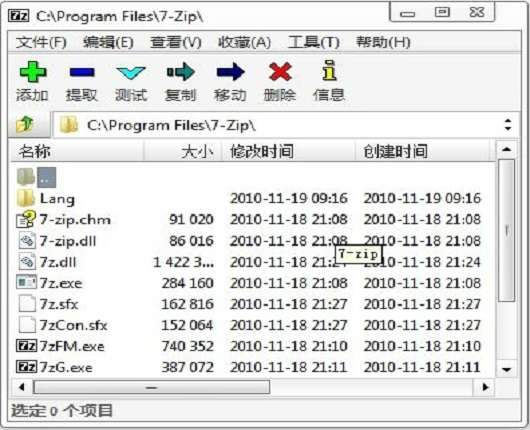
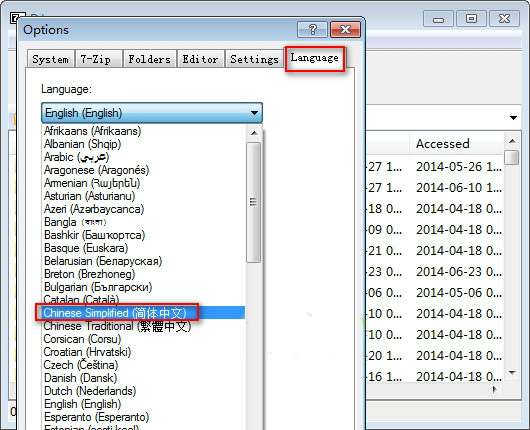
软件标签: 7zip 解压软件
7z解压缩工具是一款免费的压缩软件,支持超多种压缩格式,而且有着更高的压缩比率,功能非常强大,是一款非常不错的压缩软件有需要的朋友欢迎前往pk游戏网下载!这里还有更多相关精品应用等你哦!
同类型解压软件推荐



7z解压软件官方简介
7z是一种主流高效的压缩格式,它拥有极高的压缩比。在计算机科学中,7z是一种可以使用多种压缩算法进行数据压缩的档案格式。该格式最初被7-zip实现并采用,但是这种档案格式是公有的,并且7-zip软件本身亦在gnu宽通用公共许可证 (gnu lgpl)协议下开放源代码。目前lzma软件开发工具包的最新版本为v9.34。7z格式的mime类型为application/x-7z-compressed。通常使用 7-zip 的 7z 格式能比使用 zip 格式的压缩文件小 30-70%。并且使用 7-zip 创建的 zip 格式比大多数其它压缩软件创建的都小 2-10%。
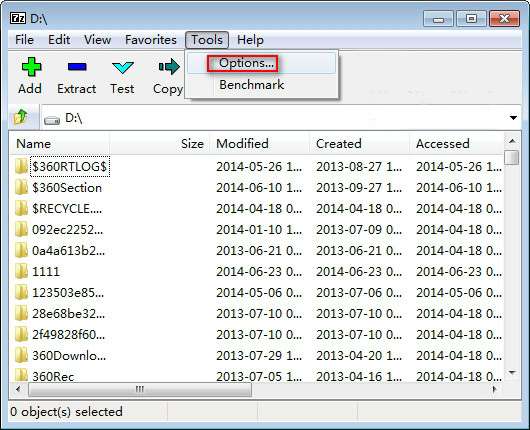
安装步骤
1、在pk游戏网下载7-zip软件包,下载后会得到一个7-zip的软件包,然后我们解压缩后会看到两个.exe文件:7z1805.exe 是32位的程序、7z1805-x64.exe是64位的程序。
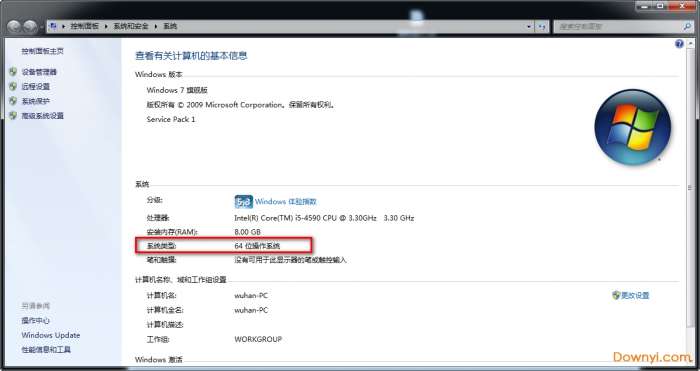
2、大家可以先查看下自己的电脑是多少位系统,点击桌面”我的电脑“右击属性,如下图所示在系统类型栏中就可以看到了,然后根据规格来选择安装7-zip就可以了。小编电脑是32位的操作系统,以下就以它来安装说明了。
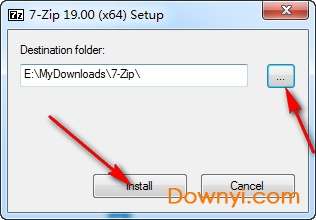
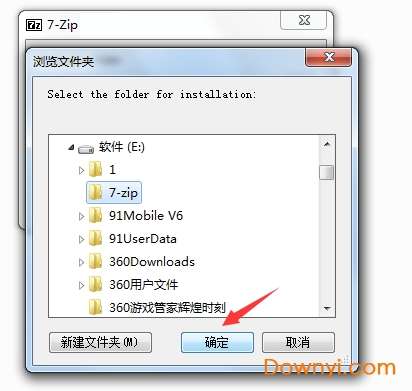
3、双击7z1805.exe运行,然后开始准备安装。”destination folder"意思是安装路径,我们可以看到程序默认是安装在c盘的。可以单击“install"【安装】,这样的话程序自动就会安装了。不过小编建议大家不要安装在c盘,这样可能会占用系统盘资源,影响电脑运行速度和软件的使用。点击路径右侧三个点的按钮浏览可自定义安装目录,选择好路径后点击”确定“就可以了。
4、当我们返回安装界面时,可以看到安装路径已经修改为自己定义的路径了。点击“install”继续安装;点击“cancel”【取消】,取消安装。
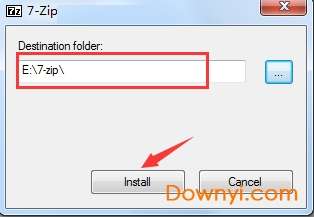
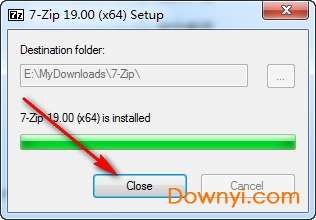
5、点击“install"开始安装,软件安装速度非常快,等待几秒就完成了。安装完成后点击”close“【关闭】,关闭安装窗口即可。这时我们就完成了7-zip软件的安装了,是不是很简单呢?
7z软件特色
1.支持超大文件(最大支持到16eb);
2.开源且模块化的组件结构(允许使用任何压缩,转换或加密算法);
3.unicode文件名支持;
4.最高的压缩比;
5.强大的 aes-256 加密;
6.支持固实压缩,容许内类的档案在用一个串流中压缩,使类似的内容被有效的压缩;
7.可更改和配置压缩的算法;
8.支持档案的文件头压缩;
9.7z格式支持256位键钥aes算法加密。键钥则由用户提供的暗码进行sha-256hash算法得到(使用大量迭代以使得对暗码的暴力解码更加困难);
10.支援多线程压缩。
更新日志
现在可以使用新的x86/x64硬件指令用于sha-1和sha-256,
现在可以解压缩用base64编码的文件(b64文件扩展名)。
增加了
sha-1/sha-256哈希值计算的速度,
zipaes中加密/解密的速度,
7z/zip/rar档案中加密/解密密钥派生的速度。
7zip使用方法
怎么压缩文件?
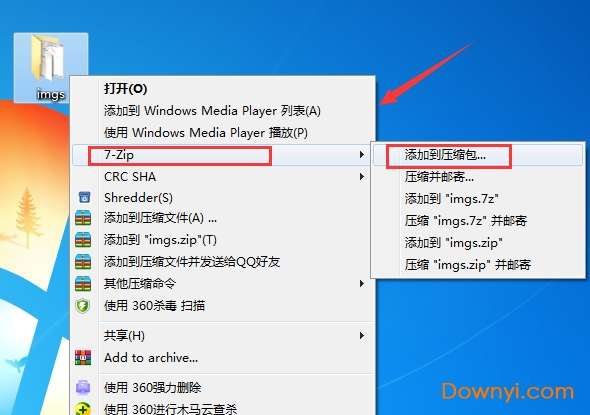
1、比如说我的桌面有一个名为imgs的文件夹要对它进行压缩,这里我们可以点击文件夹选择7-zip——“添加到压缩包”。点击后我们就会进入添加到压缩包界面。
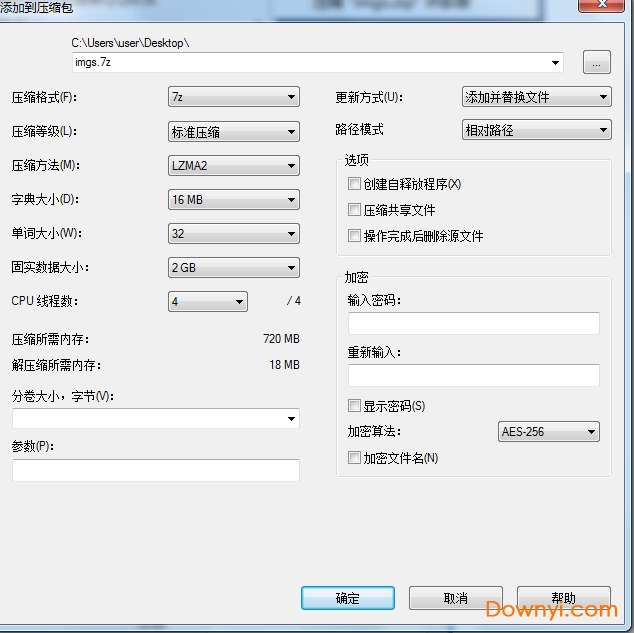
2、当打开“添加到压缩包”面板后(如下图所示),在这里我们可以为压缩包选择路径(压缩包存放目录),还可以对压缩格式、压缩等级、压缩方法、字典大小、单词大小、固实数据大小、cpu线程数、更新方式、路径模式、是否加密等内容进行设置,还可以为你统计压缩所需内存,解压缩所需内存大小等。大家根据自己的需求在相对应的设置选择下就可以了。
压缩格式:7z、tar 、wim、 zip。
压缩等级:仅存储、标准压缩、极速压缩、快速压缩、最大压缩、极限压缩。在压缩等级,有几个压缩的选项,一般简单不大的文件选择标准压缩模式就可以了;如果你要压缩的文件比较大,为了将文件能压缩到更小,通常选择“极限压缩”即可。
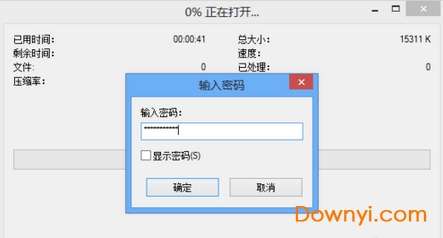
加密:强大的 aes-256 加密,在解压时必须填写密码才可成功解压里面的文件,这个对于一些比较重要的资料文件来说是非常重要的。
字典大小:16mb24mb64kb1mb.....这里有多个选项。这里要说明一下的是,在内存容许的情况下,越大越好.[7-zip 4.60 标准压缩 64m字典要 674m内存 32m字典 370m内存]。
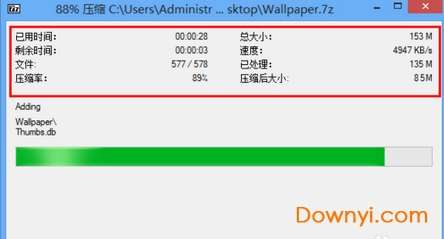
3、在“添加到压缩包”面板中设置好后,我们就可以点击“确定”,这时我们可以看到压缩进度表,在这我们可以看到7-zip会实时为压缩文件统计用时、大小、速度等信息。小编建议大家如果压缩的文件比较大时不要做其它操作,请耐心等待压缩。压缩完成后,在当前目录下就会创建一个压缩包,如果你的电脑还安装了其它压缩软件,图标有可能显示不太一样,这个没有关系,正常使用就可以了。
怎么解压软件?
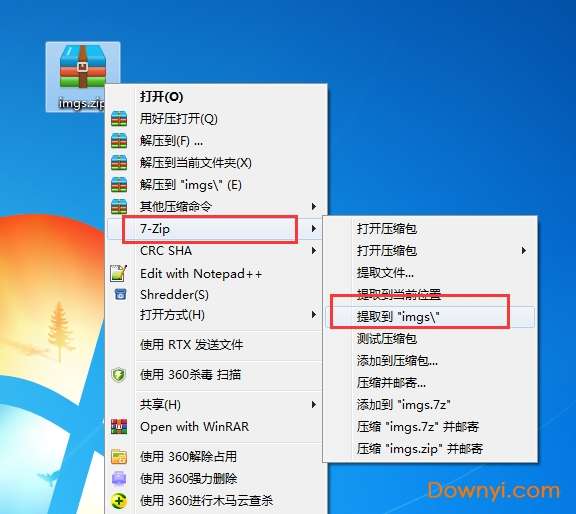
解压软件非常简单,我们只需要找到自己想要解压的软件包,右击选择“7-zip”——“提取到***”(此处显示压缩文件的名称),这样可以把文件解压与当前压缩包相同目录下了。
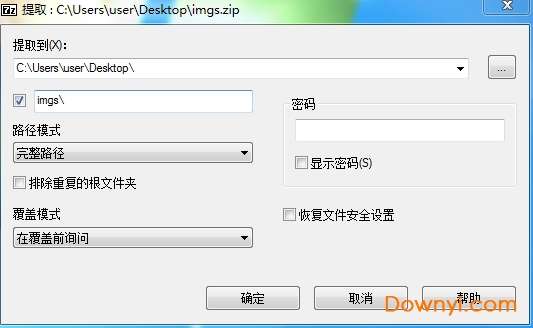
你也可以选择“提取文件...”自定义解压后文件的位置,可以点击路径后面的三个点的按钮(浏览按钮),浏览选择路径就可以了。
常见问题
怎么把一个大文件压缩到最小呢?
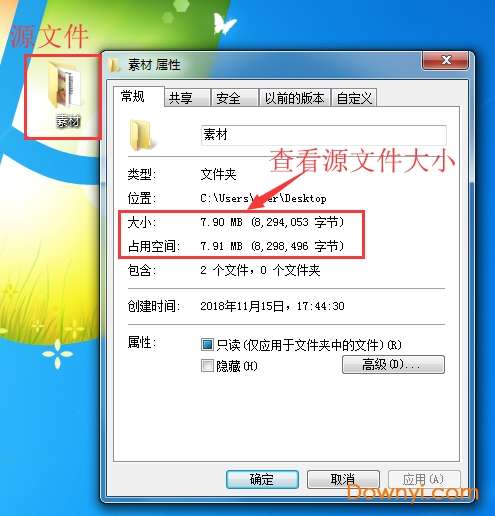
1、我们点击要压缩的文件右击先查看下源文件大小,如下图所示,简单记录下。接着我们在想要压缩保存的大文件上点击右键,选择7-zip-添加到压缩包。随后就会打开一个“添加到压缩包”的窗口。
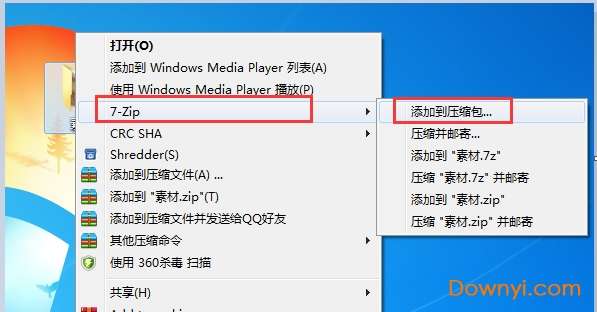
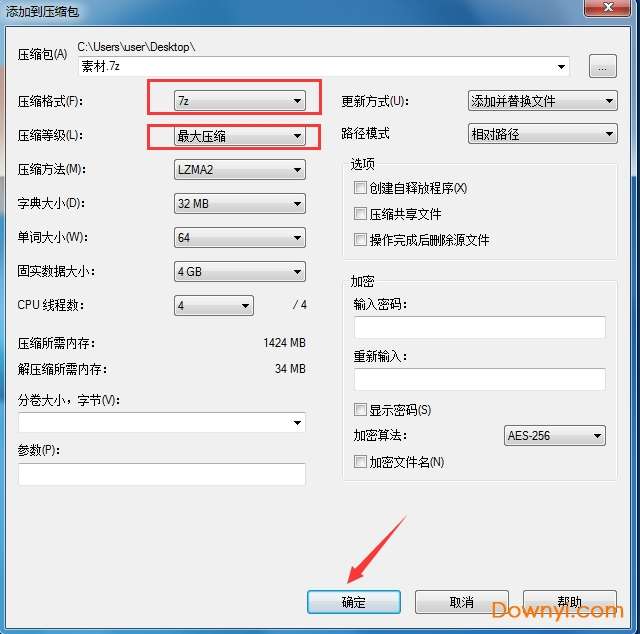
2、接着我们在压缩窗口里面设置压缩格式,压缩等级上选择最大压缩,压缩格式选择为7z,一般来说这个格式是压缩比率最高的一种,能够将文件尽量的压缩。是否加密或修改压缩路径这些内容大家可根据自己的需求来设置。这里小编就选择默认选项不作更改了,设置好后我们点击确定,软件将会对文件进行压缩,我们耐心等待下就可以了。
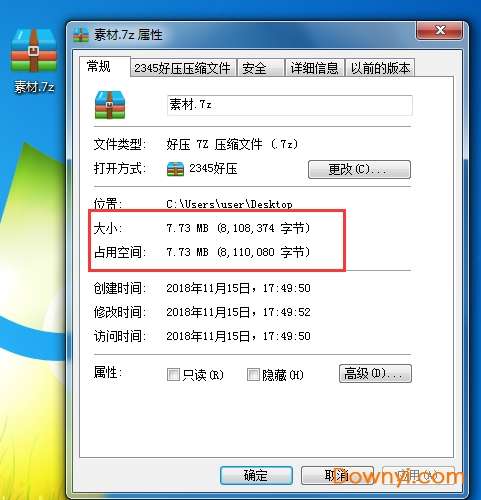
3、压缩完成后,我们找到已经压缩的包,右击点击属性,这里我们看到文件大小已经比之前小了好多。如果还想再缩小压缩包的话,很容易导致文件受损,所以请用户谨慎选择。
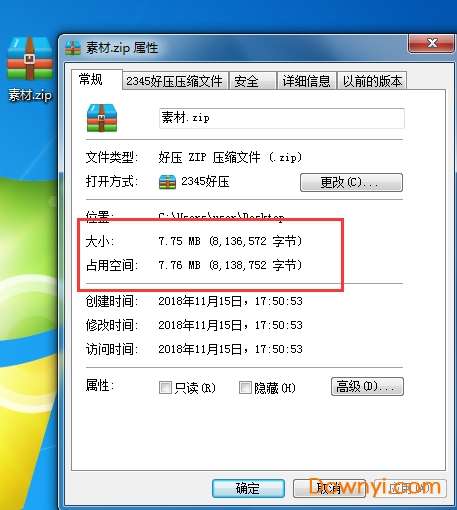
4、同样使用7-zip压缩,我们把文件以.zip格式进行压缩。最后压缩完成,我们可以再来查看一下文件大小,很清晰的可以看到相同的文件压缩使用7z格式能将文件压缩更小。如果大家有需要将大文件压缩尽量小的话,不妨试试看这个办法哦。
二、如何在win7以及vista中让7-zip关联文件?
答:win7以及vista中让7-zip关联文件,以管理员方式运行一次 7-zip 文件管理器就可以了。方法很简单,你只需要右键点击 7-zip 文件管理器图标,选择“以管理员方式运行”,随后你就可以在设置中关联文件了。
三、为什么 7-zip无法打开部分 zip 压缩包?
答:7-zip无法打开部分 zip 压缩包的原因可能是因为该压缩包的文件头错误。是这样zip 压缩包包含两个文件头,使用7-zip打开压缩包它先会对两个文件头都进行读取,如果其中任意一个包含错误数据,7-zip 就打不开它。而其它支持 zip 格式的程序能够打开部分有错误的压缩包,因为那些程序通常只读取一部分文件头,或者程序将错误的数据已经忽略掉了。
∨ 展开
 新民五笔
新民五笔 乐高虚拟积木(ldd)
 Dll Files Fixer(注册表修复工具)
 游戏蜂窝root权限获取软件
 手机电话簿vcf/csv转换工具
 supersu pro权限管理软件
 三星挖煤神器