软件标签: k2pdfopt 应用软件 图像处理软件
k2pdfopt gui是一款非常实用的系统软件,软件可以进行pdf与djvu等文件的处理工作,便于你进行查看和浏览,带给便捷的工作模式,让你感受到优质的体验感,有需要的朋友欢迎到pk游戏网下载!
k2pdfopt gui软件功能介绍:
k2pdfopt(kindle 2 pdf优化器)是一个独立的程序,优化pdf(或djvu)文件的格式查看小(例如6英寸)等移动阅读器和手机屏幕kindle的。k2pdfopt是一个新的(优化)的输出pdf文件。
k2pdfopt是基于文本的文件在一个白色背景也可能图形或数字,它同样适用于本地和/或扫描或点阵式pdf或djvu文件。它是完全自动的,可以批量转换pdf / djvu文件。
k2pdfopt原理是将每一页的pdf / djvu文件转换为位图的位图,然后扫描可视区域(矩形区域)和切割和种植这些区域并将其装配成多个较小的页面没有超额利润,以便查看区域最大化。
pdf重排软件特色:
抛光多核工艺
您现在可以指定与多核处理连接的页转换(页)。
非西方字母河东下载的文件名现在可以直接使用
修正了区域设置和数字的bug
djvu文件现在合并后转换
本机转换正确生成unicode文件名
gui提供正确的输出文件夹部件右击帮助
常见问题:
kindle阅读器看pdf好吗?
电纸书唯一的优势是视觉效果很柔和,模拟纸张,其他方面有局限性,如无背光故无法在暗光或无光条件下使用(除非另配阅读灯)、反应速度慢(翻页)、非智能而缺乏可玩性。电纸书仅仅适合单纯阅读的朋友。至于阅读pdf,可以肯定地告诉你,6寸电纸书屏幕太小,不适合阅读(除非是经过word重新排版过的pdf)
我怎么从pdf文件中提取文本的ascii / utf - 8的文件吗?
k2pdfopt -ocrout textout。三种模式复制myfile.pdf
我如何摆脱文档的页眉,页脚,页码和/或其他来源页面边缘的附近是吗?
你可以告诉k2pdfopt忽略文档任意大小的边框。
我的pdf文件有很多页。我可以把只有某些页面吗?
是的。在windows的gui,寻找“页面转换”框,输入一个页面范围,例如1 - 100。
k2pdfopt gui使用教程:
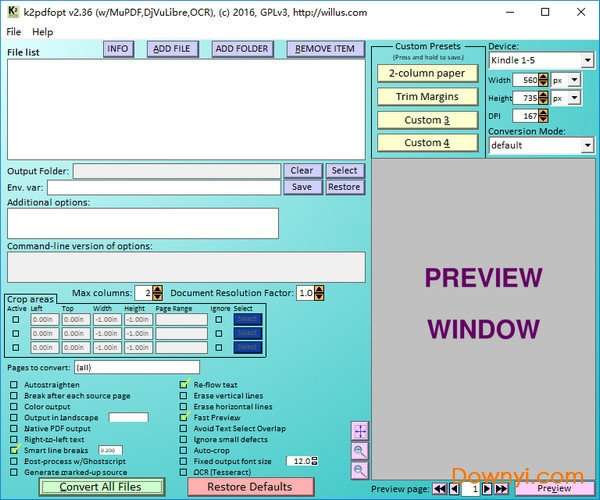
一、首先对软件有个整体的认识。我们打开软件:
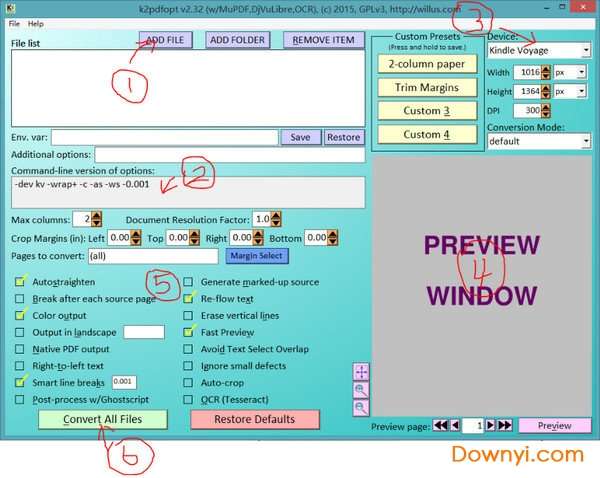
二、下面,对上图标号1到6介绍如下:
1、点击图标注号1来添加你要重排的pdf文件。
2、参数设置的命令行模式,你看到的你命令行,是对软件参数设置的,它是通过标注5所在的各种参数选项设置而自动生成的。
3、设备选择,你可以选择目前市面上除了paperwhite第三代版本的所有kindle电子书设备,而且,因为paperwhite第三代和voyage的屏幕分辨率一样是300ppi,所以,paperwhite第三代直接选择voyage就可以了。其他用户,根据你自己手头上是什么kindle版本而如实选择就可以了。
4、这边是预览排版效果。
5、这个标注所在的地方是我们要根据不同的书来进行参数调整的部分,改变这里的选项会在编著2的地方自动生成命令行。
6、设置好标注5的一些选项,在看看标注4的预览效果,如果效果满意的话点击标注6的转换所有的文件,这样就坐等pdf转换为适合6寸电子书屏幕的重排版本了。
我们对整体的软件一个意向以后,就要开始工作了。
其实,第一次打开这个软件,软件的设置是如下图所示的设置:
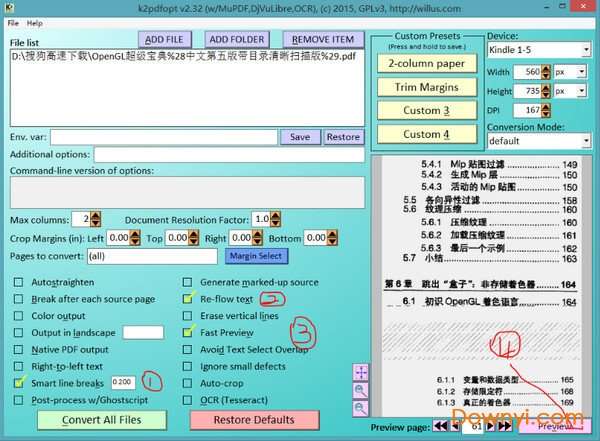
三、很明显,我已经标注出来了,有三个默认的选项。
标注1. 智能分行的功能,设置两个字之间的间隔来判定是否符合分行,默认的设置是0.2。一般中文的书,设置这个参数为0.001。然后在选定,这时可以看到下图标注1有自动生成的命令行:
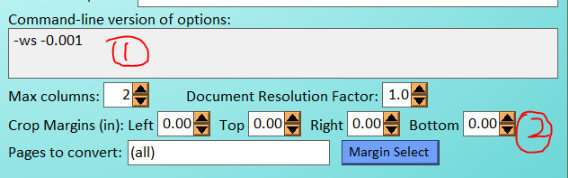
四、上图标注2处的参数一般不用理他,保持默认就好。我在这里介绍一下ws这个命令如下:
-ws 设置最低的词间距,大于该值自动换行,(为一个小写 ‘o’的高度的一部分)设置的值大了,就会使得更难将线分段, 如果是负, 表示打开自动词间距。自动间隔倾向于打破字母之间的长单词以产生符合屏幕显示的文本。 默认值= -0.20. 设置如果是负数,他的绝对值是一个最小允许的线分段值,如果你想要k2pdfopt积极打破行 (e.g. 如果他们不适合设备的行(宽度)的话就打破长单词),就使用一个更小的绝对值,例如:-ws -0.01. 上图的标注2. 主要是对设置切白边和要转换多少页等功能的设置,实际上现在可以不用了解,所以跳过。我会在后面的博问把命令行参数的解释放上来。
那么,继续上面大图的标注2,即第二个默认选项,其功能是重排文本,这个在重排的时候是要必选的!
上面大图的标注3,快速预览,必选,可以随时查看参数设置对排版的效果。
最后的上面大图的标注4,用来执行预览。一般要等一会才能看到结果。所以要有耐心。
但是,很遗憾,为什么有这个博客,就是以为默认的设置结果不能让人满意。点击上图的标注4,等一会你看这是默认的设置的预览
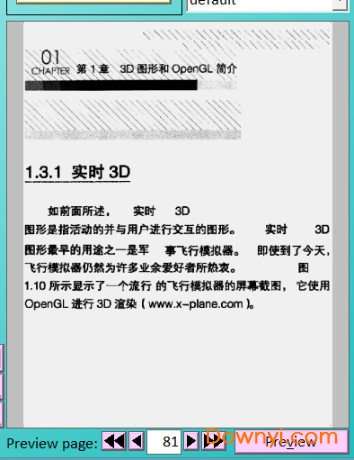
五、看看,是不是惨不忍睹。
下面,总结一下:
默认的设置我们都要用!
我们重排的第一步是:
选择上面设置的三个默认选项,其中智能分行那里设置为0.001或者0.0005。如下图所示:注意命令行。提示,打开软件的时候,命令行是没有命令的,先点击取消那三个默认选项,在选择就会如下图一样了。
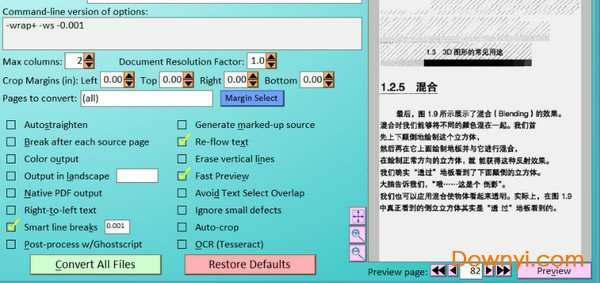
六、然后选择下面的标注1和2,如图
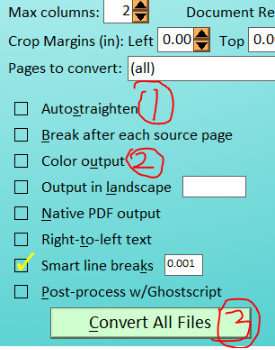
七、选完之后,命令行是:
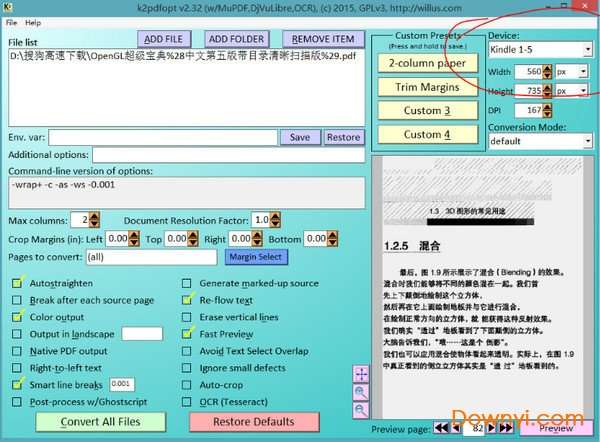
八、最后选择画圈圈那里你的设备,是什么选什么。我的是第三代paperwhite,所以选择kv,最后的命令行如下:
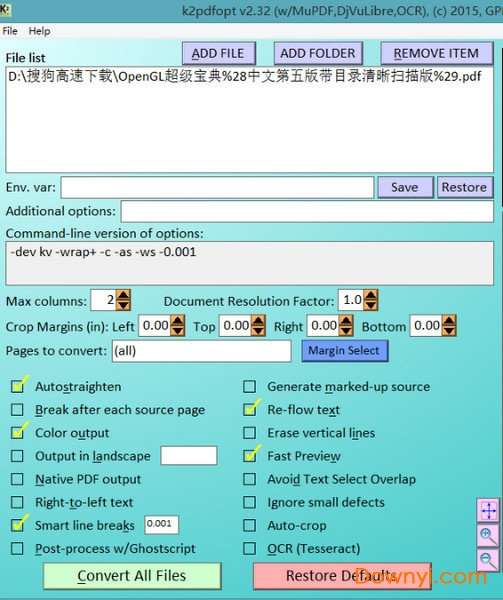
九、点击画圈圈的那个按钮,那我们看看最终的效果:
十、不过,处理速度有点慢的。。。
等一会,预览结果是:
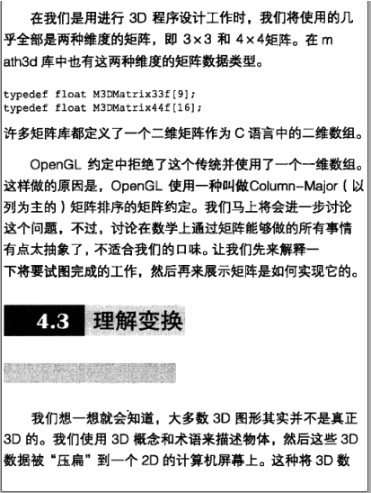
∨ 展开
 win7 activation简体中文免费版
 柠檬桌面(桌面美化软件)
 局域网系统克隆easy net ghost
 kmsauto net 2019
 hdd repair(硬盘pkr自校准工具)
 eizo-test(lcd显示器测试工具)
 微软kb4012215 32位 for win7
 driver magician lite(驱动备份软件)
 删除文件恢复大师修改版