
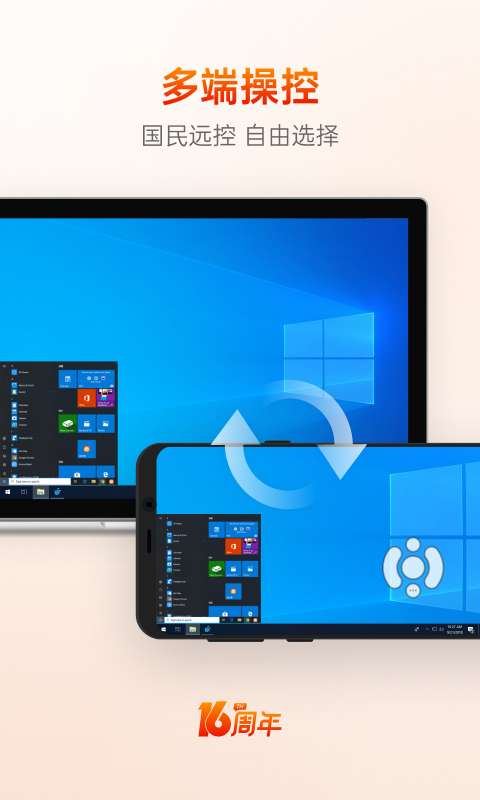
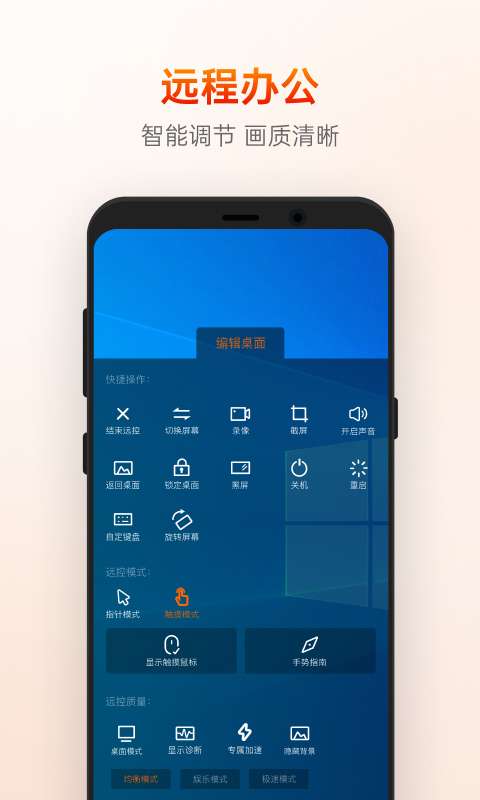
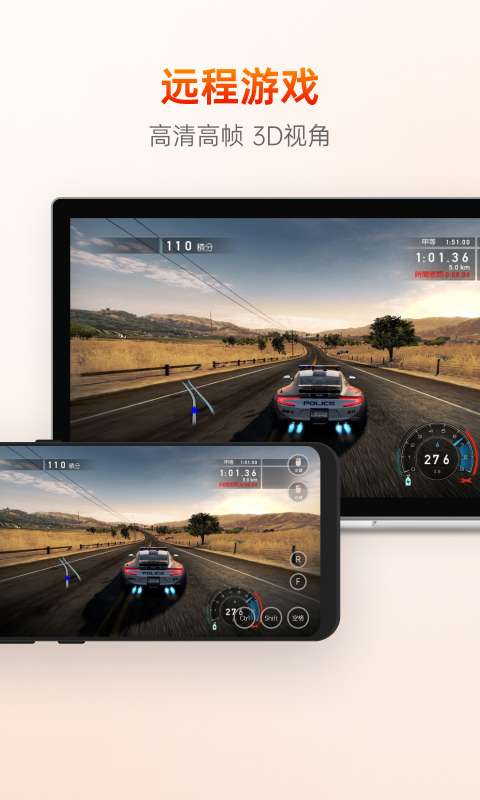
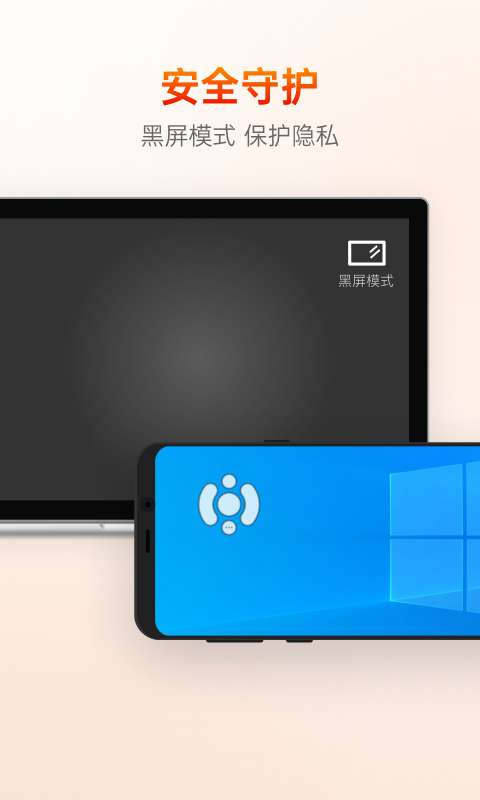
向日葵远程控制app是一个移动手机远程控制辅助工具,可以控制多个设备,使您的远程控制更简单,并提高您的控制能力。一键式控制功能使您的管理方式更简单,并提高您的管理效率。它支持多个系统桌面和移动设备,可用于远程管理、远程辅助、远程设备维护、远程培训、远程工作、移动工作和其他场景。它还允许您轻松浏览文件、查看图像、视频、电影等。它支持访问您计算机上的任何文件,使您无需转移手机即可在计算机上观看视频。
向日葵远程控制怎么使用
1、打开app,在【远协】界面可进行控制远程设备和手机投屏。
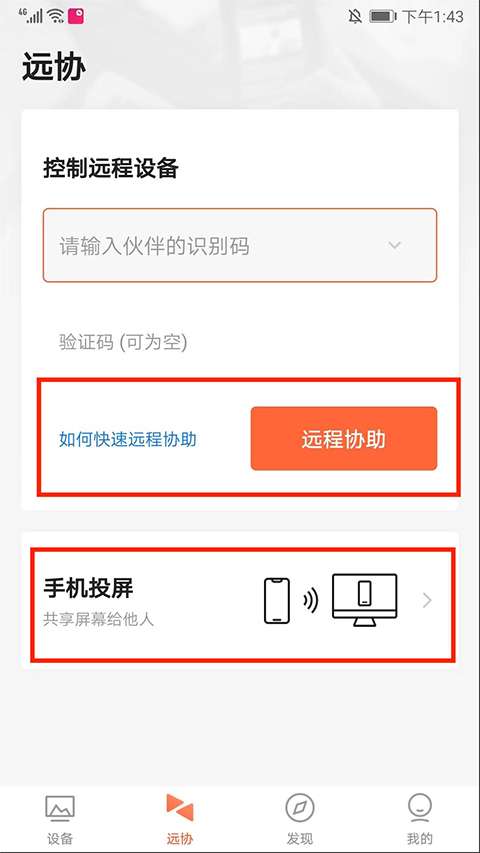
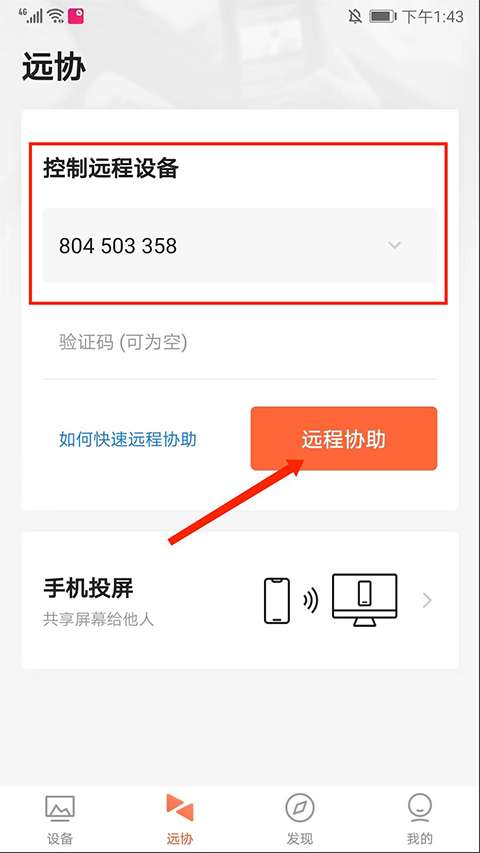
2、在控制远程设备栏中,输入伙伴的识别码后,选择【远程协助】选项。
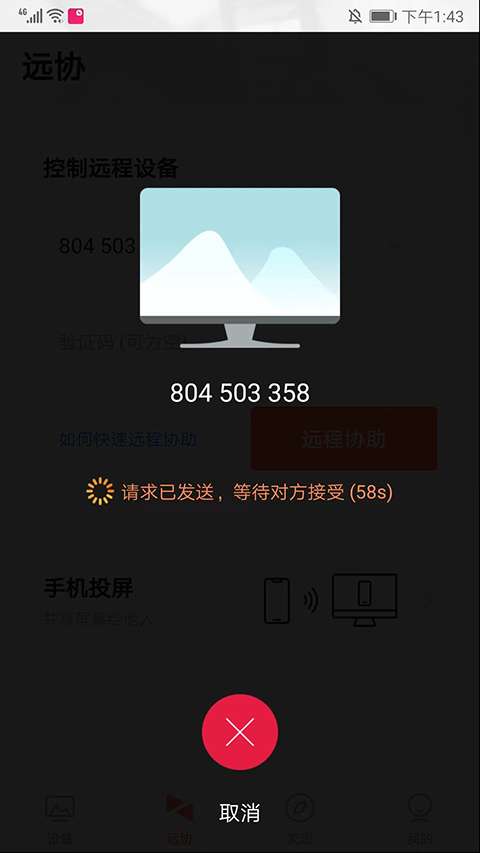
3、请求已发送,等待对方接受就可以连接了。
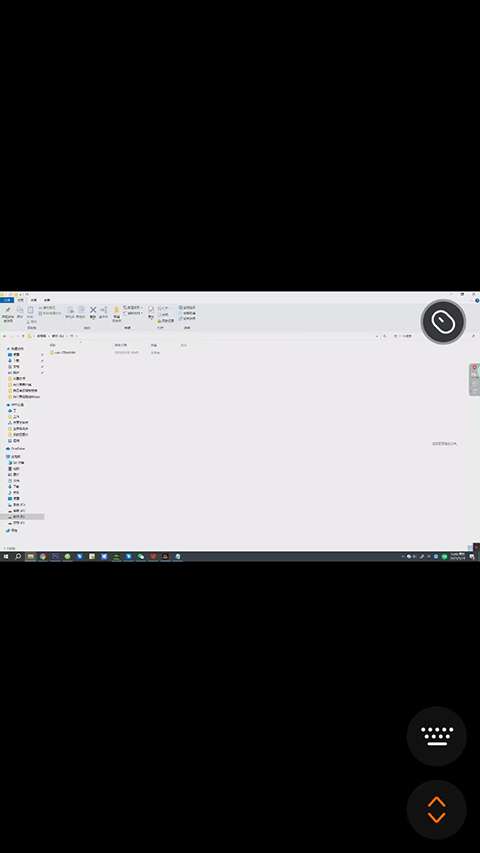
4、如图,已成功连接,现在可以进行远程操控电脑了。
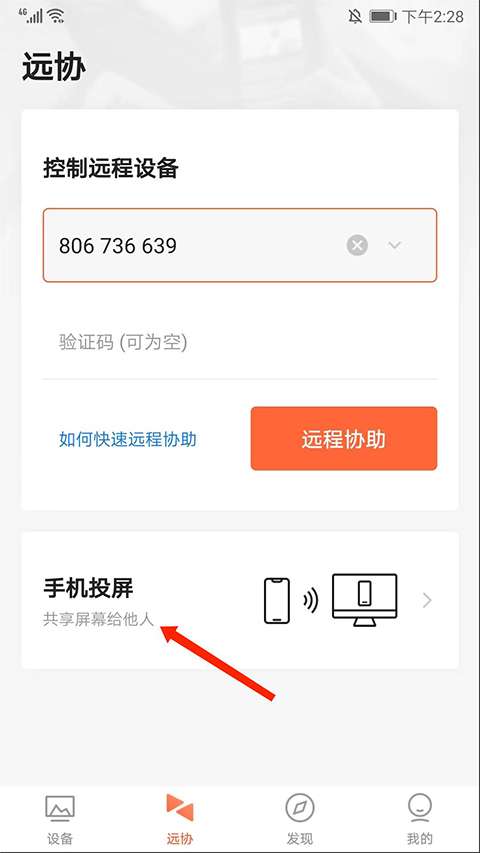
5、返回【远协】界面,选择【手机投屏】选项。
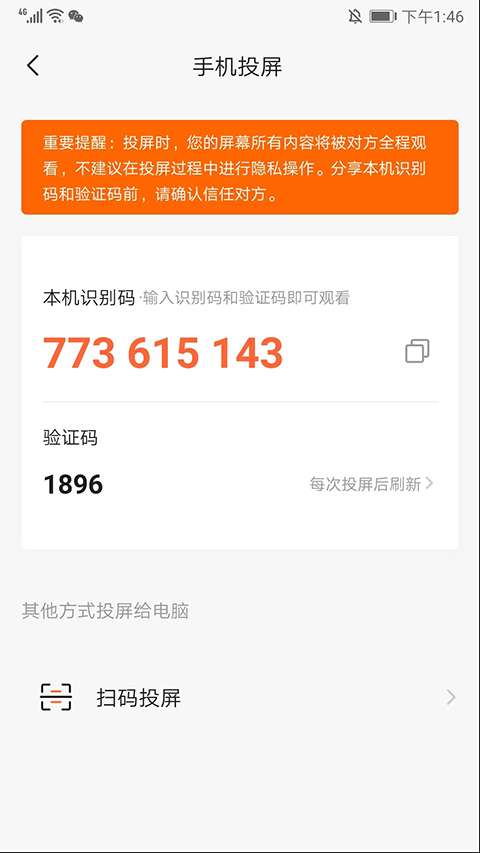
6、可通过输入识别码和验证码进行连接投屏,也可以通过扫描进行投屏。
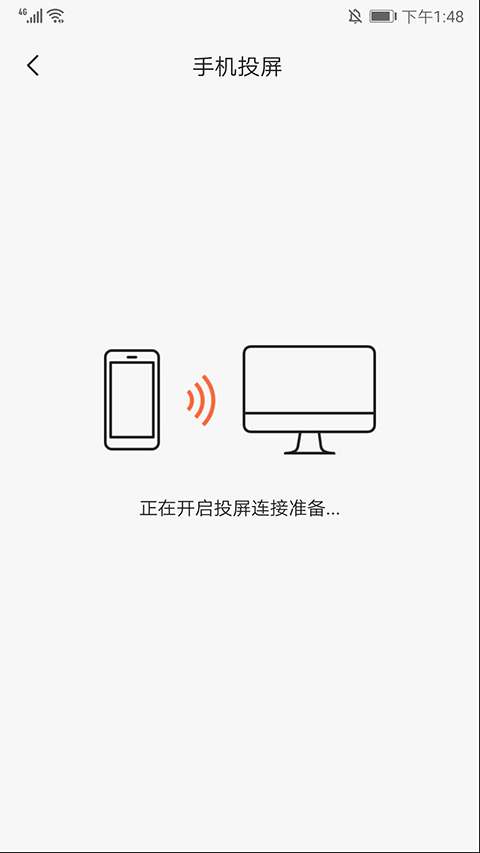
7、正在开启投屏连接准备,等待一会,可看到已经在投屏了,另外单次投屏超过两小时,系统将自动停止,以上就是向日葵企业版的使用方法了。
向日葵远程控制软件亮点
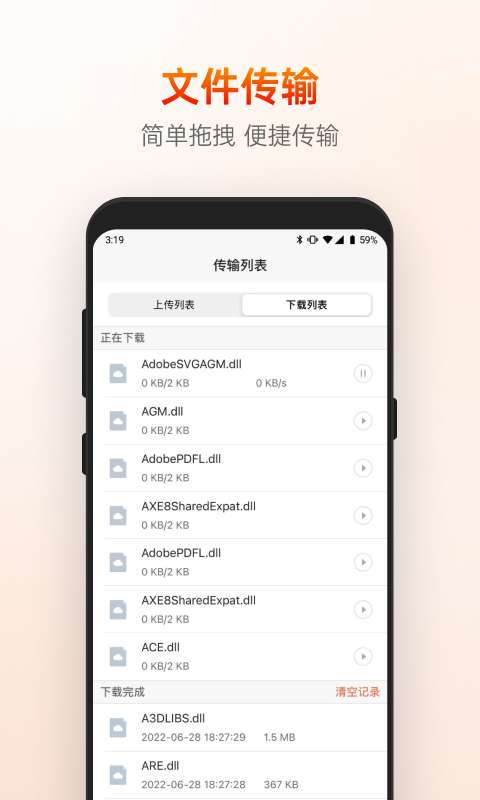
1、用户可以在手机和计算机之间轻松传输文件,支持多种文件格式和大型文件传输。
2、软件允许用户同时添加和管理多台计算机,使用户更容易集中管理设备。
3、用户可以远程打开连接到计算机的摄像头进行实时视频监控,提高安全性。
4、允许用户根据自己的习惯设置快捷方式,提高了远程控制的效率和便利性。
向日葵远程控制软件特色
1、安装快捷方式、防止手机睡眠、设置首选应用程序、安装/卸载内部存储设备。
2、更新配置、检索应用程序运行统计数据、绑定到打印服务、绑定到语音交互。
3、修改控制、绑定路由提供商、添加或移除设备管理员、更改输入设备校准设置。
4、查询和监控平板电脑模式状态、移动应用资源、安装获取运行时权限、撤销运行时权限。
向日葵远程控制app怎么传文件
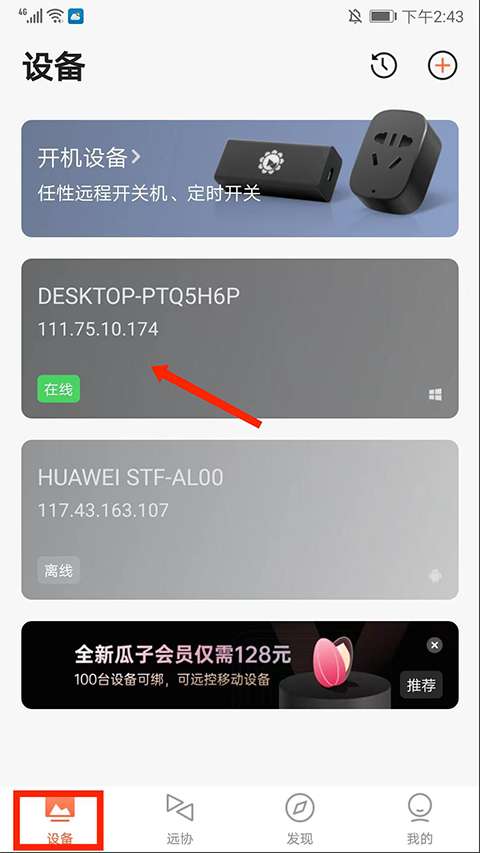
1、打开软件,进入【设备】界面,在设备列表中选择需要传文件的设备。
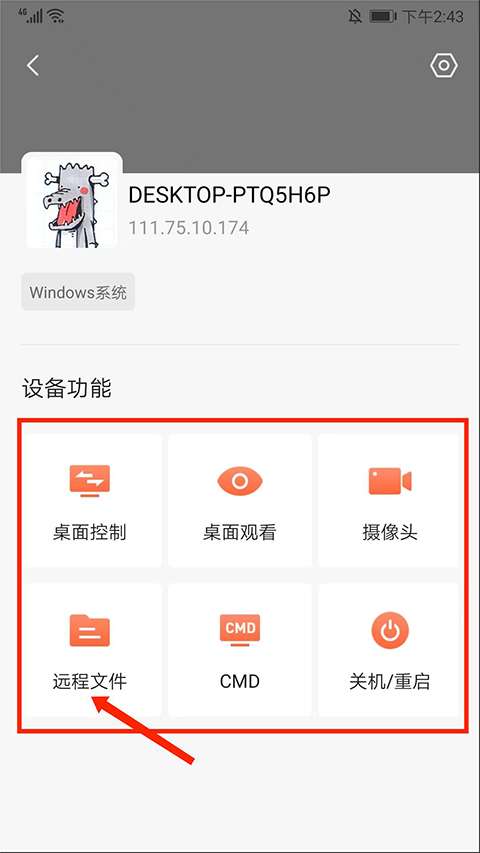
2、进入功能菜单界面,包括桌面控制、桌面观看、摄像头、远程文件、CMD、关机/重启等选项,选择【远程文件】选项。
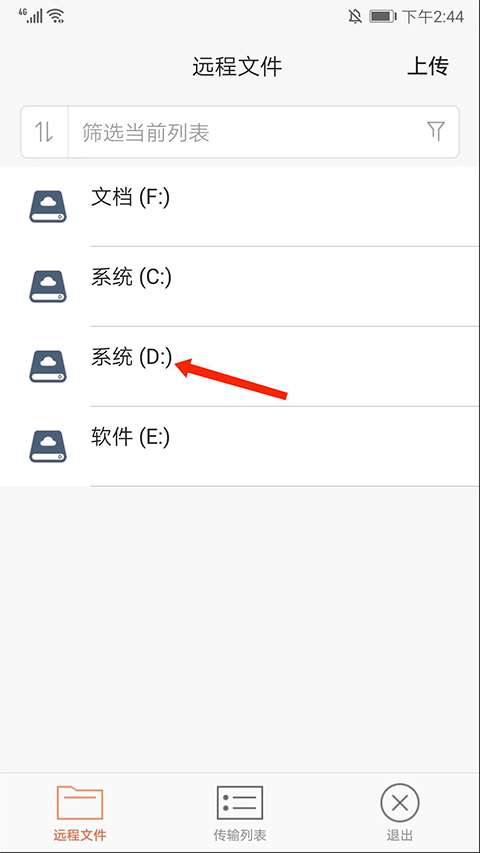
3、正在连接,连接后进入设备硬盘列表,这里以【D盘】为例。
4、选择需要上传的文件夹。
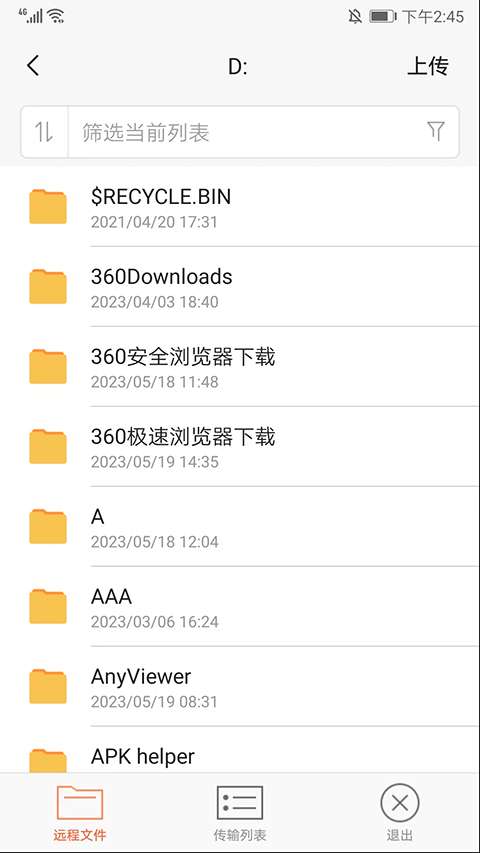
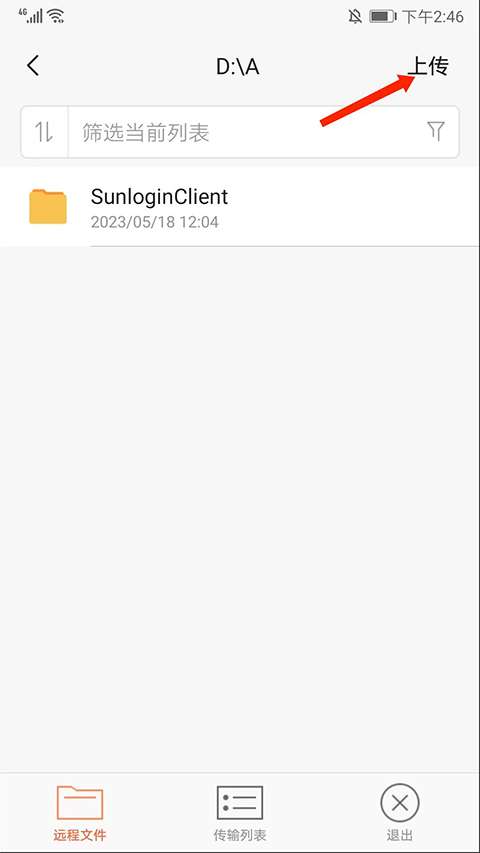
5、接着选择右上角【上传】选项。
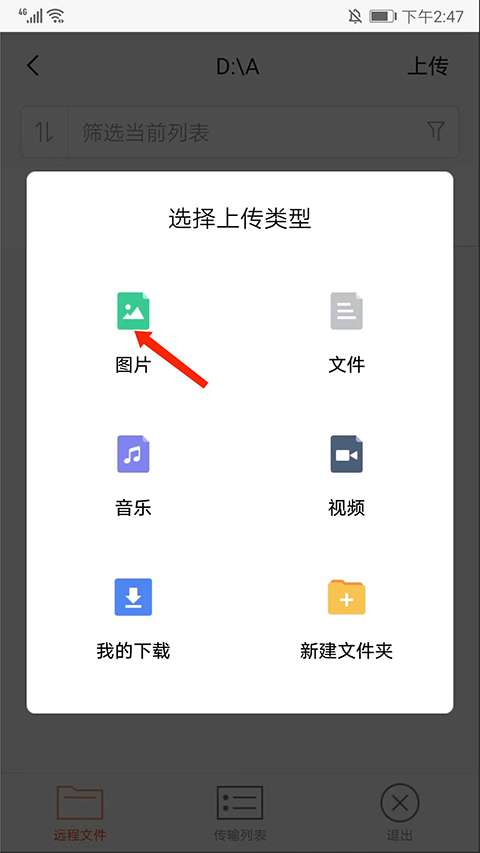
6、包括图片、文件、音乐、视频、我的下载以及新建文件夹等选项,这里以【图片】为例。
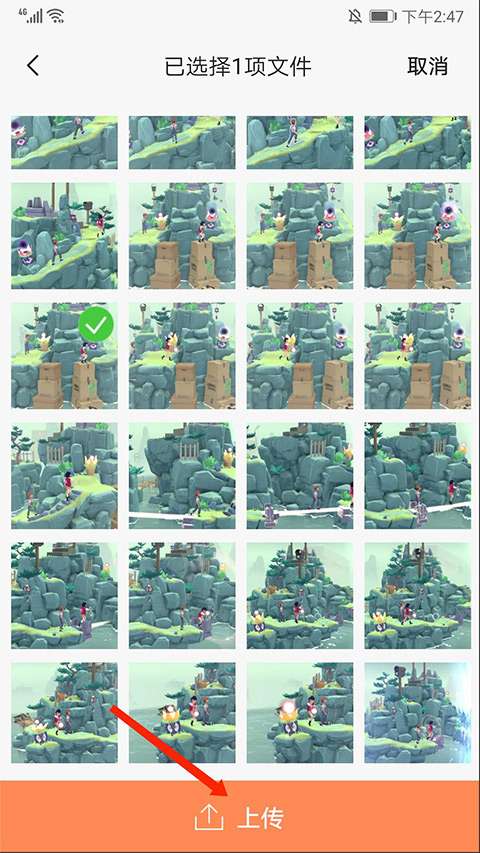
7、如图,勾选需要的图片,点击下方【上传】选项。
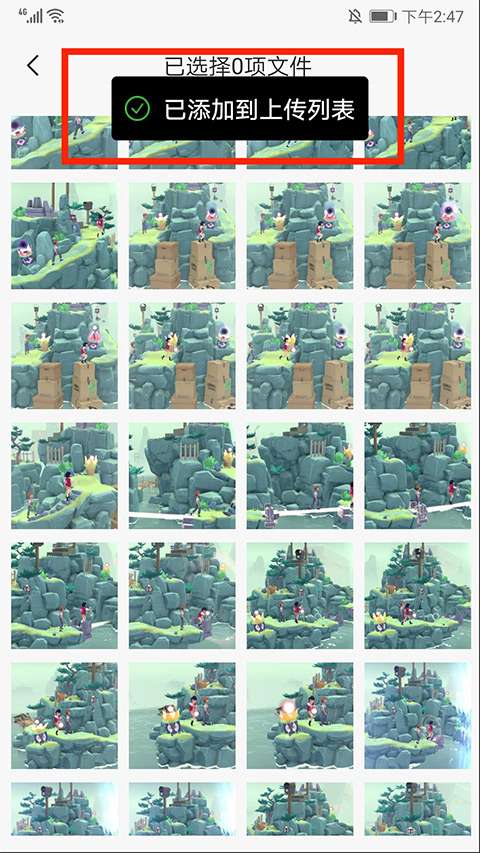
8、提示:已添加到上传列表,返回文件夹可看到已成功上传了。
更新内容
V15.4.7.77487版本更新内容:
优化使用体验。
∨ 展开
 手机电子邮箱邮件
 全能邮箱帮手
 电子邮件注册
 手机邮件箱注册
 无线打印机π
 恰恰好扫描
恰恰好扫描 智慧龙牧 最新版
 PPT模板生成
 CAD Agent








 文件管理软件合集
 式锦像素跃迁
 MXPlayer 手机版
 安卓mt4 手机版下载
 音乐标签 2026最新版
 听听音乐 免费版
 悦听随心音乐播放器
 百百播放器
百百播放器 我的世界盒子工具 公益版
 翻天喜地凑大钱 安卓版
 聆屿 ai官方正版
 Jicco 最新版
 桃夭视频聊天交友
 Lezhin 安卓版
 M漫 安卓版
 趣悦免费小说 安卓版
 有兔阅读 官网最新版