

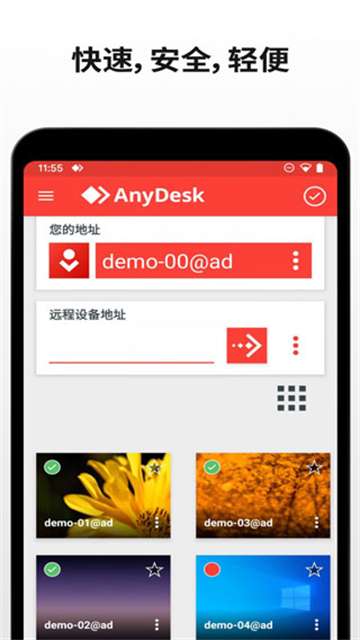
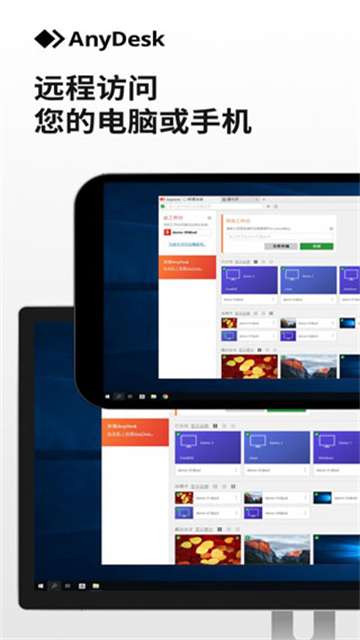
《anydesk 远程控制》这是一款功能强大的远程桌面控制软件,通过客户端,每位小伙伴都能够实现远程连接、文件传输和远程协作等多项功能,用户们可以借助软件中的AnyDesk等工具,你可以轻松远程连接到其他电脑,实时控制对方计算机的操作,就像在自己的电脑上一样自由。此外,它还提供了方便的文件传输和远程协作功能,极大地促进了企业员工之间的线上合作,如文件共享和协同工作。
软件特色
1、远程控制,仿佛亲临现场:通过手机就能轻松访问和控制家中的电脑,就像你坐在电脑前一样自如操作。无论你在世界的哪个角落,都能对电脑进行精准的远程管理。
2、屏幕录像与多设备监控:不仅支持桌面操作的屏幕录像功能,还能同时监控多个主机的桌面,确保你不会错过任何重要的画面或活动。这种强大的监控能力非常适合需要实时了解多台设备状态的用户。
3、便捷的远程电源管理:躺在床上也能轻松关闭远在另一房间或办公室的电脑,远程控制开机、关机等功能让你的生活更加便利。每一次操作都像是一次科技带来的小小奇迹。
4、快速上手,教程贴心:应用程序内置了详细的教程,帮助你迅速了解并掌握最重要的功能。即使你是第一次使用,也能在短时间内变得熟练,享受高效便捷的操作体验。
软件优势
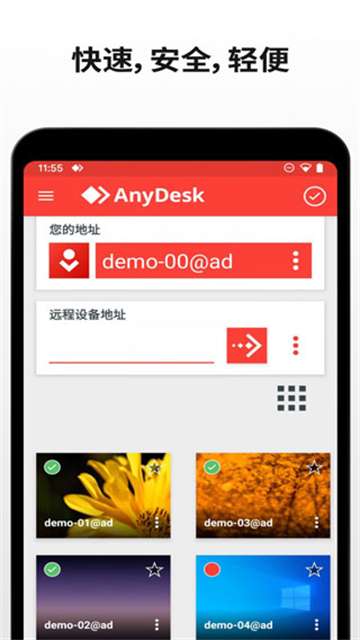
1、卓越的远程桌面操作体验:这款应用提供了无与伦比的远程桌面性能,无论是视频编辑、图像处理还是团队协作,都能流畅运行,仿佛你就在电脑旁工作。每一项任务都能高效完成,不受距离限制。
2、银行级别的安全防护:采用TLS 1.2加密和4096位RSA密钥交换技术,提供银行级别的安全性,确保所有数据传输和个人隐私得到最严格的保护。每一次连接都是安全可靠的保障。
3、Android用户的终极远程访问利器:作为一款专门为Android用户设计的远程访问应用,它不仅功能强大,而且操作简便,适合各种场景下的使用需求。无论是日常办公还是紧急情况,都能成为你的得力助手。
4、无缝连接,适应多种场景:无论是在家庭网络中还是公共Wi-Fi环境下,这款软件都能提供稳定且快速的连接,适用于任何用例。它的跨平台兼容性(Windows、macOS、Linux、Android、iOS)让你随时随地都能保持高效的远程操作。
怎么用
1.进入软件主页界面,点击右上角【打勾】图标,显示【进入准备状态】。
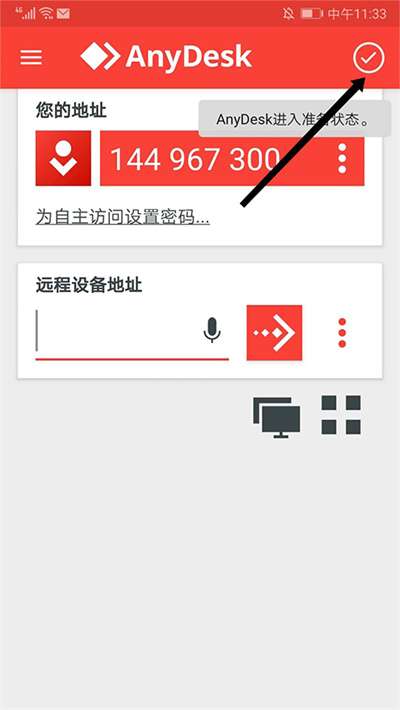
2.在【您的地址】栏目可看到地址ID号,这个是远程控制操作设备的凭证,请记好它。
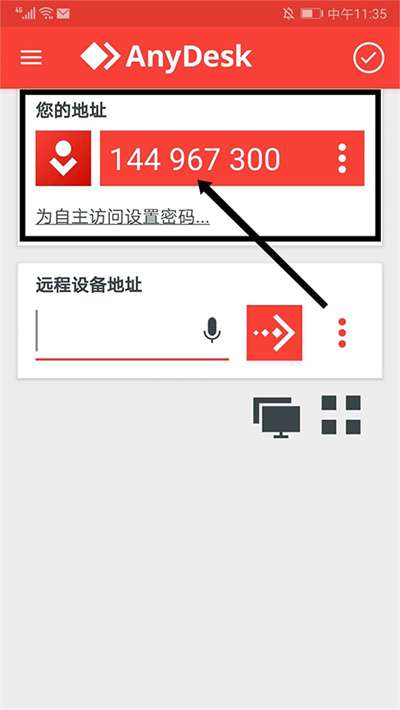
3.如果想连接到远程设备,在【远程设备地址】栏目下,输入地址ID号。
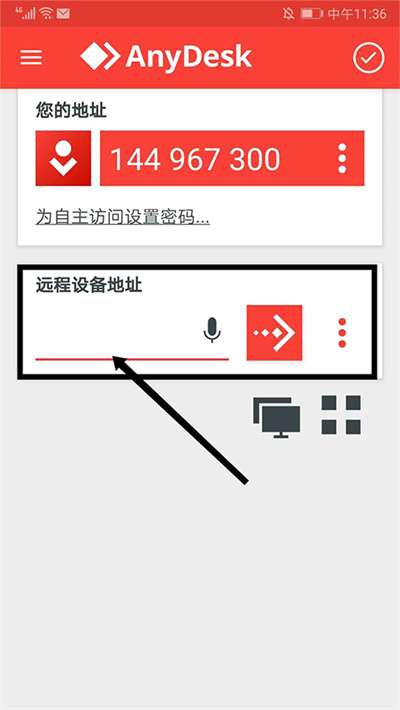
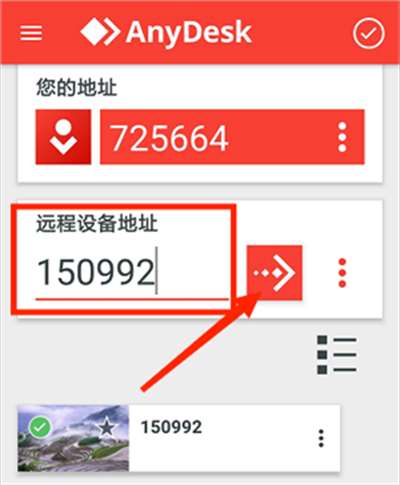
4.确认地址ID号无误后,选择【箭头号】图标,即可开始远程操作。
软件评价
这款软件不仅提供了快速稳定的连接,还能方便地远程访问和控制其他计算机。无论是远程帮助家人解决问题,还是进行远程办公、学习,它都能为你带来极大的便利。其跨平台操作特性(支持Windows、macOS、Linux、Android、iOS等系统)使得无论你使用何种设备,都能享受到一致的用户体验。更重要的是,它提供的安全可靠的数据传输和权限控制机制,确保了个人隐私和数据的安全性,让远程操作既高效又放心。
∨ 展开
 谷歌拼音输入法 手机版
 必应输入法 手表版
 小米相册 旧版本
 骚扰电话拦截狗
 牢大科技 公益版
 全功能万能计算器
 聊天数据恢复大师 免费版
 联通云盘 手机版
 快客浏览器 绿色版
 高情商输入法 永久免费版





 点击离线赛车游戏(Car Clicker)
 nimooAI 官网入口
 AI妄想 官网正版
 猫箱 无限畅玩版
 NimooAI 安卓版
 NimooAI 无限畅聊版
 nimo梦女
 猫箱 无需登录版
 狂野飙车9 国服正版