
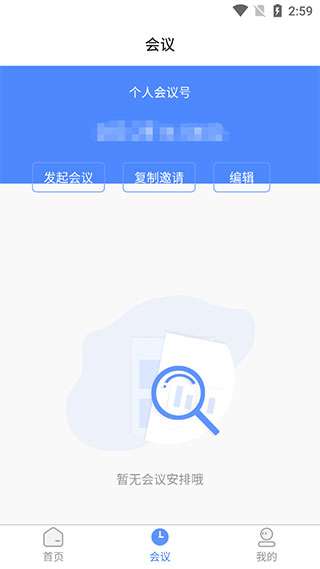
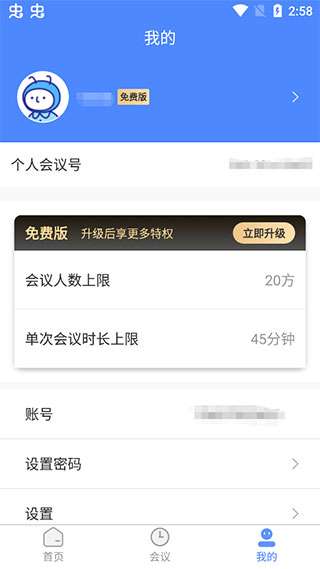
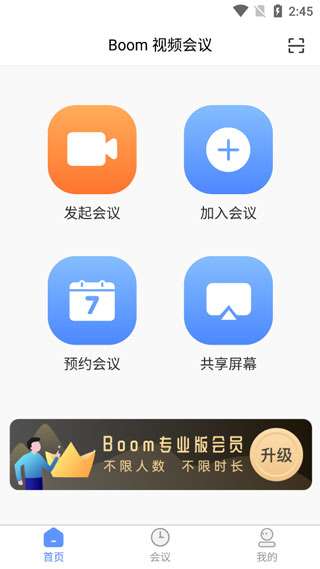
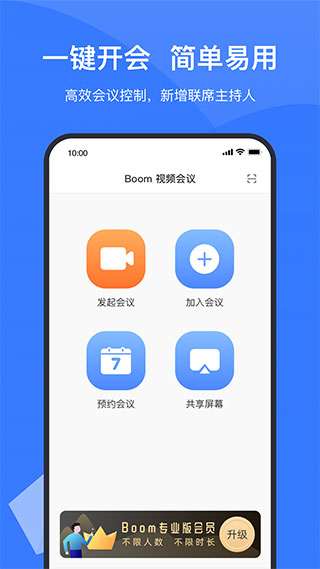
boom视频会议是一款专业的远程会议APP,它为用户提供高清视频通话、屏幕共享、文档协作等功能,让用户可以轻松进行远程沟通和协作。软件支持多人在线会议,无论是团队讨论还是商务洽谈,都能满足用户的需求。boom视频会议还具备会议记录和智能提醒功能,帮助用户高效管理会议。软件界面设计简洁大方,操作直观便捷,让用户能够轻松找到所需功能。感兴趣的小伙伴赶快下载最新的软件版本,一起享受boom视频会议带来的便捷沟通体验吧。
boom视频会议软件功能
1.提供高清视频通话功能,支持多人在线会议。
2.支持屏幕共享,方便远程展示和演示。
3.具备文档协作功能,实时编辑和共享文档。
4.提供会议记录和智能提醒功能,高效管理会议。
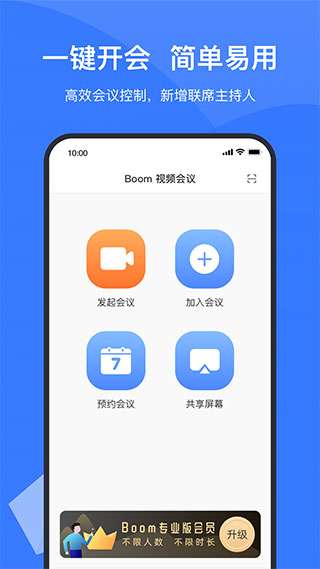
boom视频会议软件风格
1.界面简洁大方,符合现代审美。
2.操作直观便捷,用户体验良好。
3.功能分区明确,便于用户快速找到所需功能。
4.持续优化软件性能,提升用户体验。
boom视频会议软件说明
1.boom视频会议软件致力于为用户提供便捷的远程会议体验。
2.软件支持多种会议模式,满足不同用户需求。
3.定期更新,增加新功能和优化性能。
4.注重用户隐私保护,确保信息安全。
boom视频会议软件亮点
1.高清视频通话,提供良好的沟通体验。
2.屏幕共享和文档协作,方便远程协作。
3.会议记录和智能提醒,高效管理会议。
4.简洁大方的界面设计,操作直观便捷。
boom视频会议软件使用感受
作为小编,我在使用boom视频会议软件后,对其便捷的操作和高清的通话质量印象深刻。软件界面设计简洁大方,操作流畅,让我能够轻松进行远程沟通和协作。屏幕共享和文档协作功能让我能够更好地展示和分享内容,会议记录和智能提醒功能帮助我高效管理会议。boom视频会议软件确实是一款值得推荐的远程会议APP。
boom视频会议下载安装和软件使用常见问题以及解决方式
1.如何下载boom视频会议软件?
回答:在手机应用商店搜索“boom视频会议”,找到对应的应用进行下载安装。
2.软件安装后如何注册账号?
回答:打开boom视频会议软件,点击注册,输入手机号和验证码即可注册成功。
3.如何发起会议?
回答:在首页点击“发起会议”按钮,输入会议信息即可。
4.如何邀请他人参加会议?
回答:在发起会议页面,点击“邀请”按钮,输入邀请人的邮箱或手机号。
5.如何设置会议密码?
回答:在发起会议页面,勾选“设置会议密码”选项。
6.如何调整视频和音频设置?
回答:在设置中找到“视频和音频”选项,进行调整。
7.如何共享屏幕?
回答:在会议中点击“屏幕共享”按钮,选择需要共享的窗口或桌面。
8.如何发送会议通知?
回答:在会议中点击“发送会议通知”按钮,输入通知内容。
9.如何结束会议?
回答:在会议中点击“结束会议”按钮即可。
10.如何联系客服解决问题?
回答:在设置中找到“帮助与反馈”,提交问题即可联系客服。
∨ 展开
 MyPPT
MyPPT 手机电子邮箱邮件
 全能邮箱帮手
 电子邮件注册
 手机邮件箱注册
 无线打印机π
 恰恰好扫描
恰恰好扫描 智慧龙牧 最新版
 PPT模板生成









 点击离线赛车游戏(Car Clicker)
 天际视频 无广告版
 橘猫4k 最新版
 假面骑士时王变身腰带模拟器 国语版
 尼酷音乐 安卓版
 波比音乐 安卓版
 监狱建筑师 官方正版中文版
 破碎的像素地牢 汉化版
 超级收纳馆2 正版