
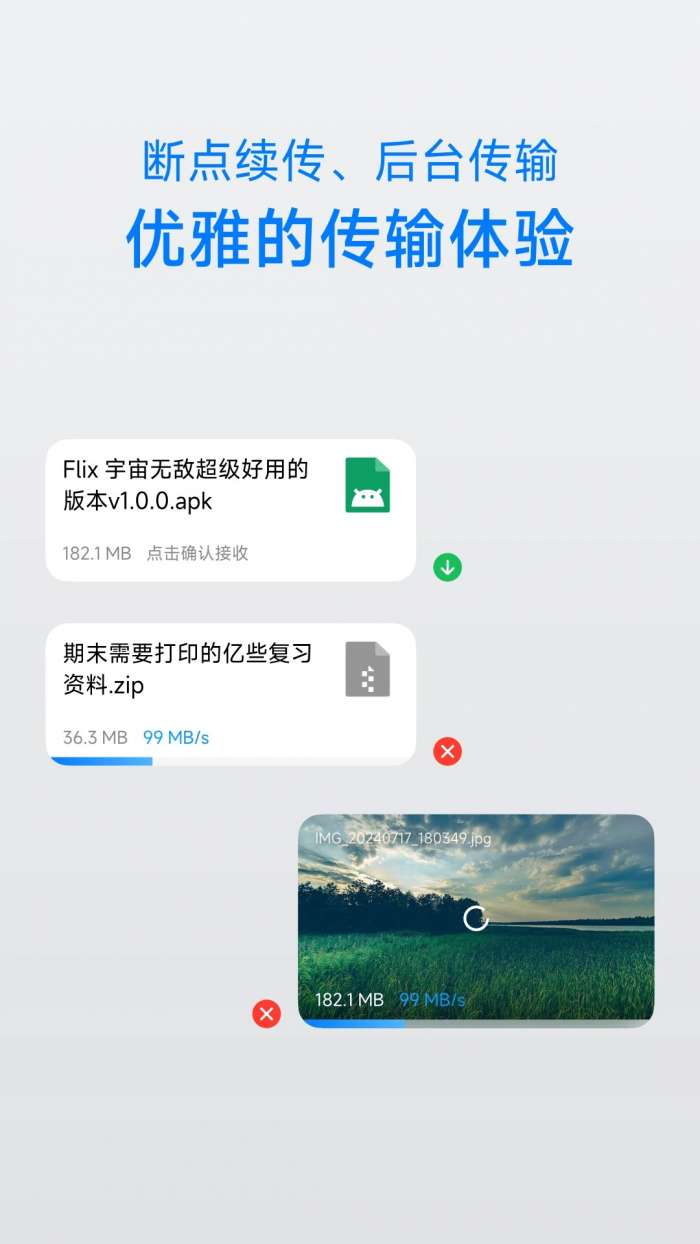

flixapp一款非常方便易用的移动专业文件传输管理服务软件,可以在手机之间快速传输照片、文件、音乐、视频和应用程序,以及在手机之间进行无线文件传输,高效、方便、快捷,其功能非常强大。用户只需连接不同的设备,即可直接在平台上快速传输文件,支持批量传输,在整个过程中可定制文件接收位置,帮助用户实现无线传输,更好地提高游戏效率;欢迎有需求的用户点击下载体验!
flixapp描述
1、它非常易于使用,只需连接到同一个网络,只需单击一下即可进行传输。
2、支持图像、视频、音乐、SD卡上安装的应用程序以及任何文件。
3、支持用户在线共享文件,一键与朋友分享,可以一起使用。
4、状态栏随时随地通知您服务状态,让您快速操作和设置服务。
flixapp说明
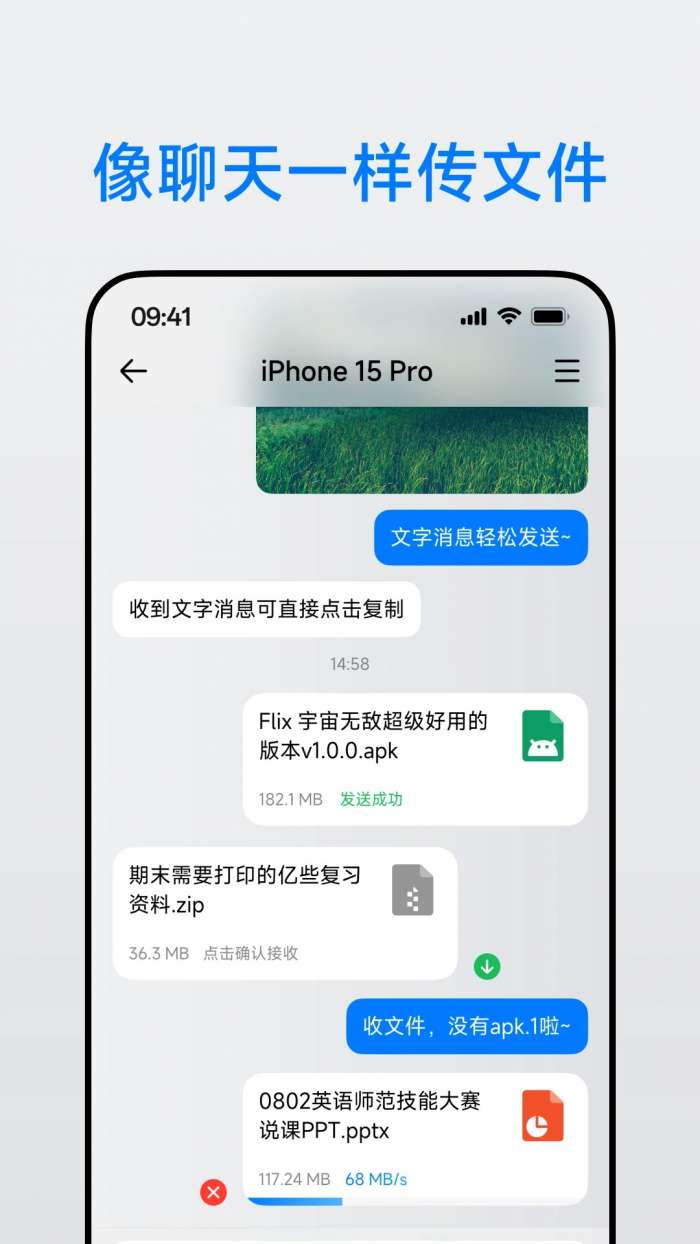
1、支持设置自动接收,接收文件无需确认,自动保存;
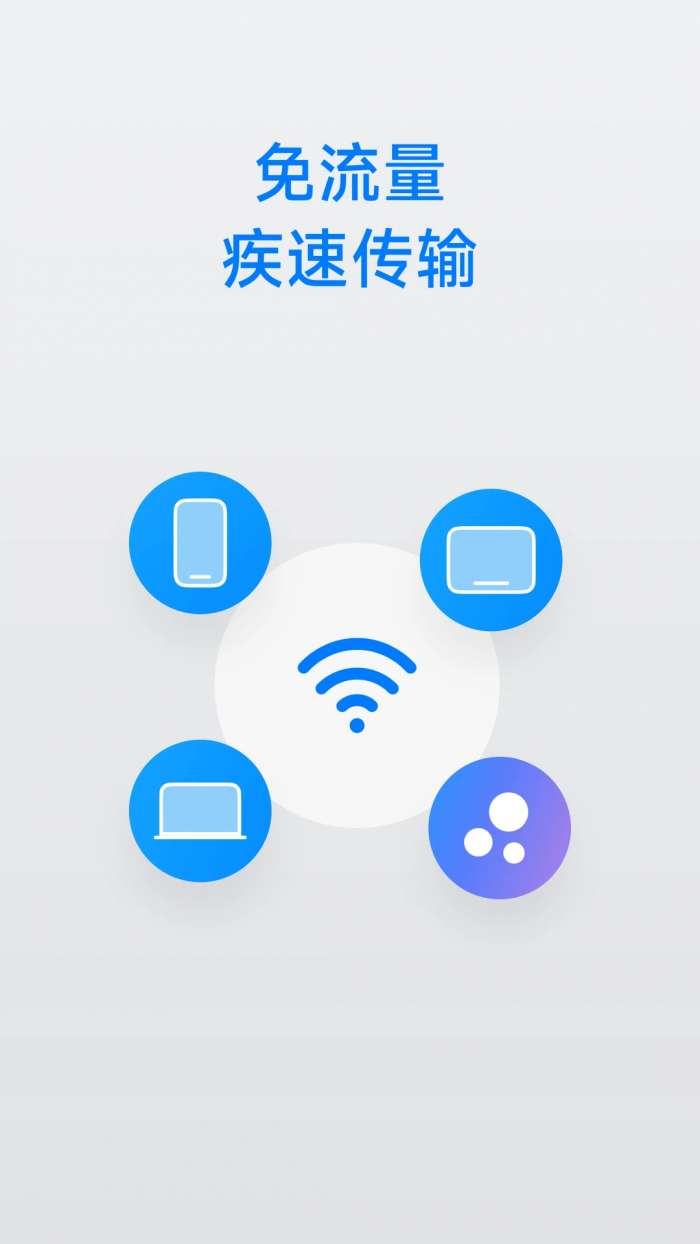
2、支持图像、视频、应用程序和任何其他文件的传输,允许在同一网络上快速传输而无需使用数据;
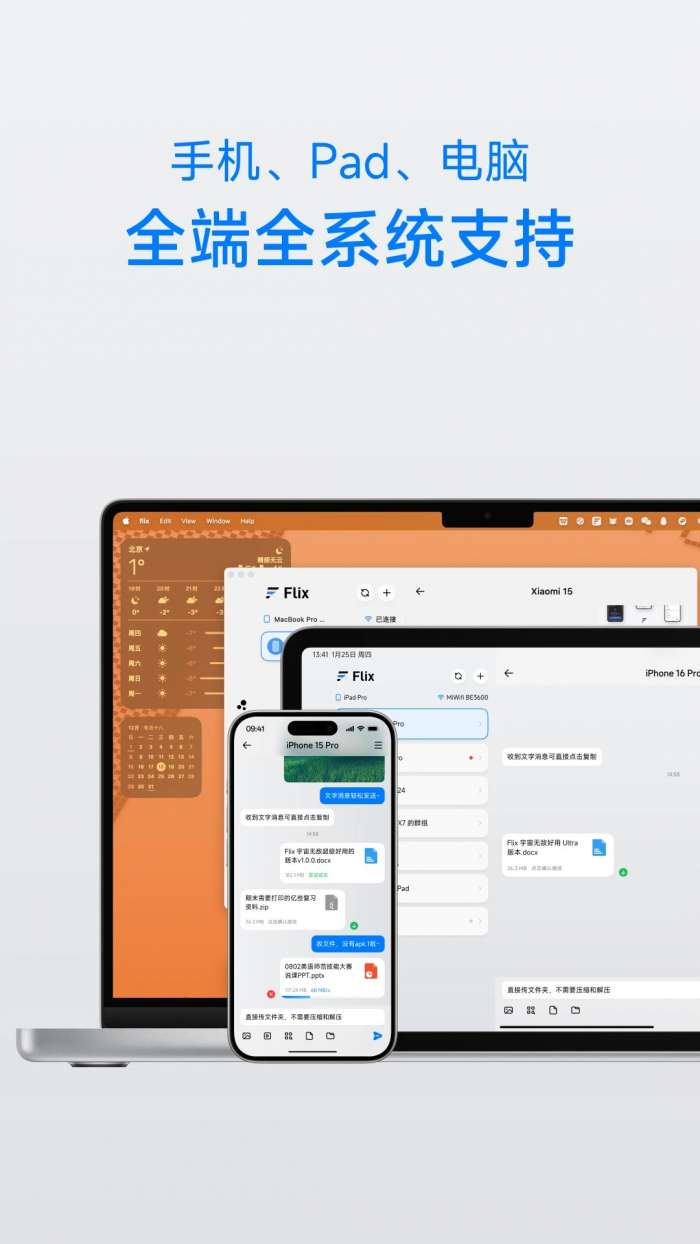
3、Windows、Android、iOS和macOS支持多种设备;
4、适应平板大屏幕,布局更优雅;
5、自然流畅的互动动画,不断优化。
flixapp使用教程
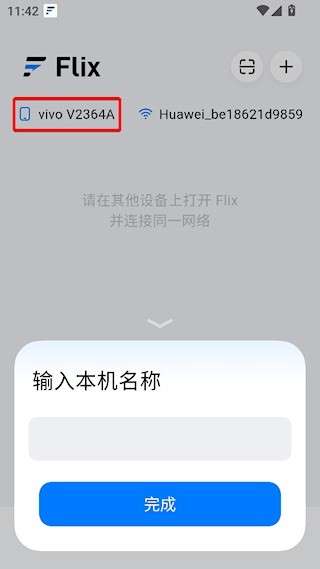
互传文件的两台手机需要连接同一WiFi,安装flix打开后,点击手机图标可以设置名称,在连接设备时便于区分识别;
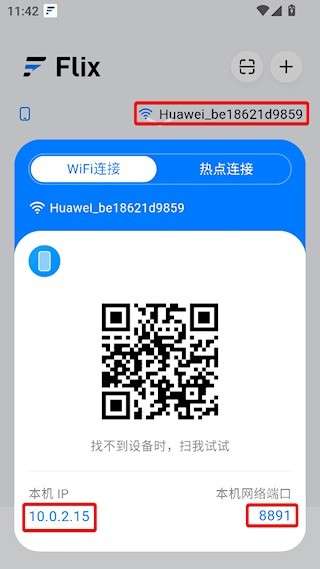
点击WiFi图标可以查看本机的IP与端口,可以用另一台手机扫码连接;
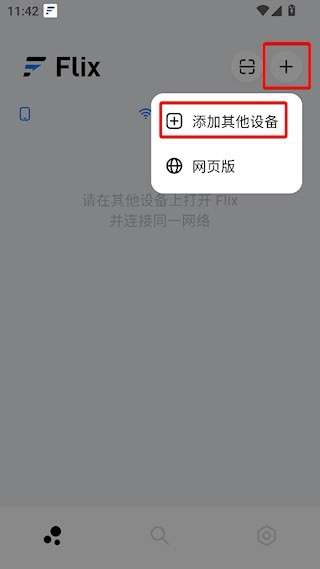
也可以点击右上角的【+】—>【添加其他设备】进行连接;
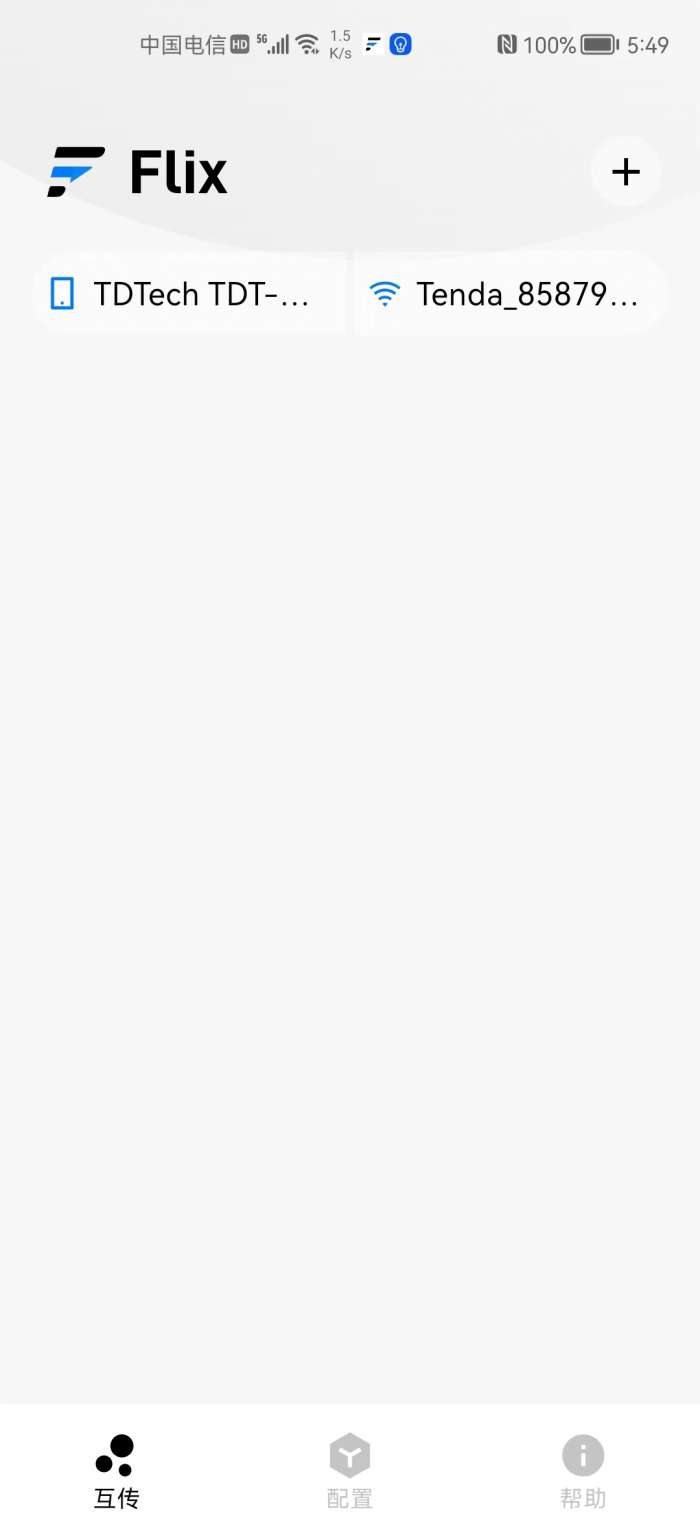
输入另一台设备上显示的IP和端口,点击【添加设备】完成连接。

常见问题
列表里找不到设备?
请确认发送端和接收端设备处于同一个网络下。如:同一个WiFi,或者使用本机热点给其他设备连接使用。
传输文件会消耗流量吗?
不会。
Windows端收不到文件?
请先按照以下步骤,尝试将flix添加到Windows网络防火墙白名单中:
1. 搜索「允许应用通过Windows防火墙」
2. 点击「更改设置」
3. 点击「允许其他应用」
4. 添加flix.exe路径(C:\Users\[用户名]\AppData\Roaming\Flix\Flix\flix.exe或C:\\Program Files\Flix\flix.exe)
5. 点击「添加」返回到上一页面
6. 查看列表中的flix项,勾选「专用」和「公用」
7. 保存
尝试上述步骤仍旧无法接收,请联系我们。
如何分享日志?
在Flix中, 点击「帮助」,进入「关于我们」,双击版本号
∨ 展开
 游龙工具箱 (官方网站)
 游龙工具箱 旧版
 MFAAvalonia
 逸风工具箱 1.05版本
 神域HOOK框架
 IQOO KSU面具
 澎湃工具箱 app官网
 压图pro
压图pro 玩机百宝箱
玩机百宝箱 小鹿声文
小鹿声文 文件管理软件合集
 百百播放器
百百播放器 我的世界盒子工具 公益版
 ZL2启动器 正版
 我的世界盒子工具 2026最新版
 Zip解压大师
 Gopeed
 完美视频播放器 下载安装平板电脑
 apk安装包管理 官网下载
 你的目的就是杀死我3 官方最新版
 模仿派对 中文版
 合并外国山海经 最新版
 捕鱼王者 手机版最新版
 狂暴捕鱼王 官方正版
 植物大战僵尸Z版
 千炮疯狂捕鱼红包版 官方最新版
 美味旅程 手机版